
Einleitung
AirPods Pro sind Synonym für einfache Verbindung und hervorragende Klangqualität. Doch wenn der linke AirPod nicht mehr verbunden wird, kann das frustrierend sein. Wir erklären Ihnen die häufigsten Ursachen und bieten praktische Lösungen an, um Ihre AirPods wieder voll funktionsfähig zu machen.

Mögliche Ursachen für Verbindungsprobleme
Bevor Sie mit der Lösung des Problems beginnen, sollten Sie die möglichen Ursachen kennen.
Software-Probleme
Veraltete iOS-Versionen oder AirPods-Firmware können die Verbindung verhindern. Überprüfen und aktualisieren Sie regelmäßig die Software.
Physische Hindernisse
Gegenstände zwischen Ihrem Gerät und den AirPods können die Bluetooth-Verbindung stören. Achten Sie darauf, in einem freien Umfeld zu sein.
Akkuprobleme
Ein nicht geladener AirPod wird keine Verbindung herstellen. Stellen Sie sicher, dass beide Ohrhörer genügend Akkuleistung haben.
Erste Schritte zur Fehlerbehebung
Wenn Sie die Ursachen kennen, probieren Sie zunächst die einfachen Schritte aus.
Überprüfen der Bluetooth-Einstellungen
- Gehen Sie zu den ‘Einstellungen’ auf Ihrem iPhone.
- Aktivieren Sie ‘Bluetooth’ und überprüfen Sie, ob die AirPods verbunden sind.
Neustarten der AirPods und des iPhones
Ein Neustart kann Verbindungsprobleme oft schnell lösen. Schalten Sie Ihr iPhone aus und wieder ein. Setzen Sie die AirPods zurück, indem Sie die Setup-Taste gedrückt halten, bis die Statusanzeige weiß blinkt.
Überprüfen der Akkuladung
Legen Sie die AirPods in das Ladecase und überprüfen Sie die LED. Grün bedeutet bereit, Orange bedeutet, dass Aufladung erforderlich ist.
Erweiterte Fehlersuche
Sollten die vorherigen Lösungen nicht helfen, versuchen Sie fortgeschrittene Maßnahmen.
Zurücksetzen der AirPods Pro
- Legen Sie die AirPods ins Ladecase und schließen Sie den Deckel.
- Öffnen Sie den Deckel nach 30 Sekunden.
- Halten Sie die Setup-Taste gedrückt, bis die Statusanzeige gelb und dann weiß blinkt.
Aktualisieren der Firmware
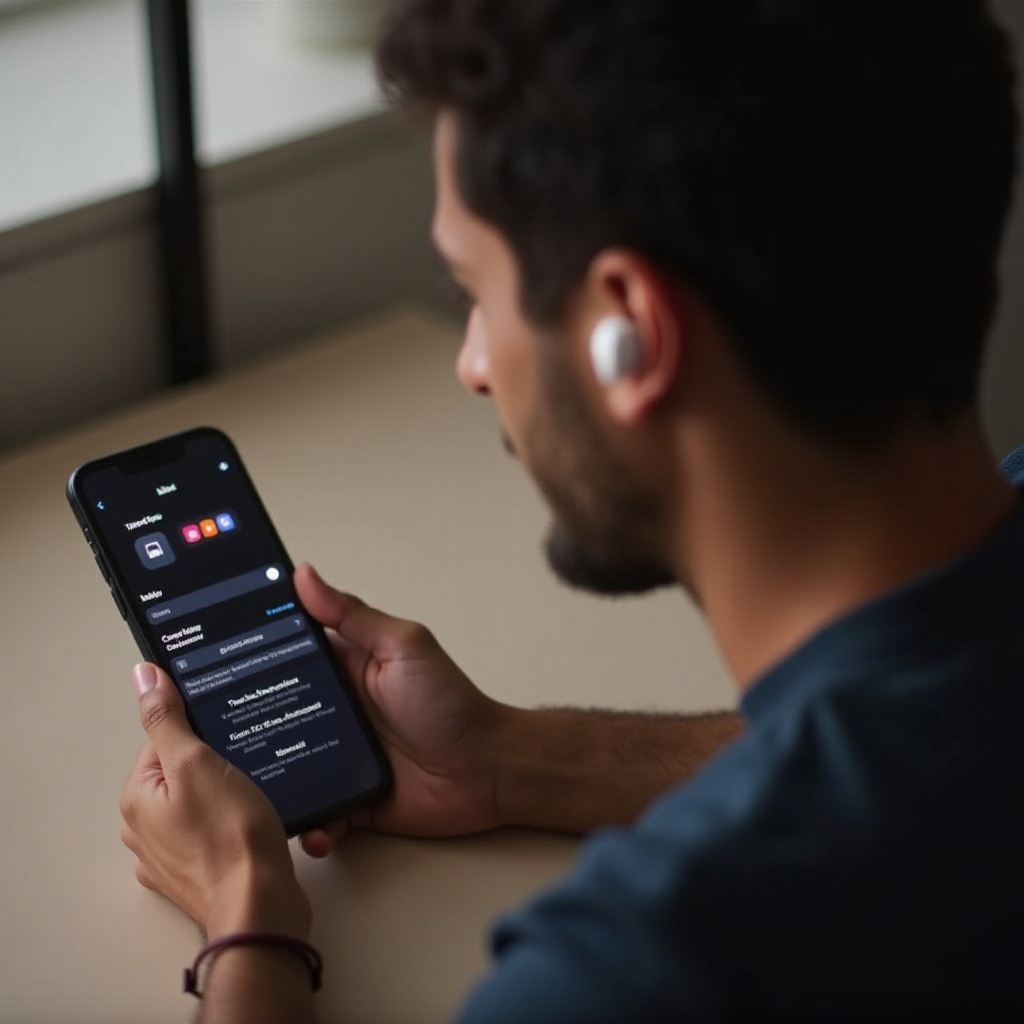
Stellen Sie sicher, dass die Firmware Ihrer AirPods aktuell ist. Gehen Sie auf Ihrem iPhone zu ‘Einstellungen’ > ‘Allgemein’ > ‘Über’ und wählen Sie die AirPods aus.
Ausschalten der automatischen Ohrerkennung
Die automatische Ohrerkennung kann unter Umständen stören. Deaktivieren Sie sie in der Bluetooth-Einstellung der AirPods.
Vorbeugende Maßnahmen
Nach erfolgreicher Lösung des Problems helfen präventive Maßnahmen dabei, zukünftige Schwierigkeiten zu vermeiden.
Regelmäßiges Reinigen der AirPods
Reinigen Sie Ihre AirPods regelmäßig mit einem weichen, trockenen Tuch, um Ablagerungen zu verhindern.
Updates zur rechten Zeit durchführen
Regelmäßige Updates der iOS- und AirPods-Firmware minimieren das Risiko von Kompatibilitätsproblemen.
Wenn alles andere fehlschlägt
Sollten Sie immer noch mit Verbindungsproblemen kämpfen, gibt es weitere Lösungswege.
Unterstützung von Apple erhalten
Wenden Sie sich an den Apple-Support, um professionelle Hilfe zu erhalten. Diese können komplexe Probleme analysieren und eine Lösung anbieten.
Prüfung auf Hardware-Defekte
Lassen Sie Ihre AirPods auf sichtbare Schäden im Apple Store oder bei einem autorisierten Dienst prüfen.
Fazit
Nutzen Sie die oben genannten Tipps und Lösungen, um Ihre AirPods Pro wieder richtig funktionieren zu lassen. Halten Sie Ihre Geräte immer aktuell und pflegen Sie sie gut, um die Verbindung stabil zu halten.
Häufig gestellte Fragen
Was kann ich tun, wenn meine AirPods Pro nach einem Reset immer noch nicht funktionieren?
Versuchen Sie, Ihre AirPods an einem anderen Gerät zu koppeln, um das Problem zu isolieren. Wenn das nicht funktioniert, ziehen Sie in Betracht, den Apple-Support zu kontaktieren.
Wie oft sollte ich die Firmware meiner AirPods aktualisieren?
Sie sollten die Firmware Ihrer AirPods regelmäßig aktualisieren, indem Sie die iPhone-Einstellungen überprüfen, um sicherzustellen, dass Sie die neueste Version verwenden.
Ist es möglich, dass meine AirPods physisch beschädigt werden und dies die Verbindung behindert?
Ja, physische Schäden können die Verbindung Ihrer AirPods beeinträchtigen. Lassen Sie sie regelmäßig auf sichtbare Schäden überprüfen, um solche Probleme zu vermeiden.