
Einleitung
Das iPhone kann deutlich mehr, als nur Benachrichtigungen anzeigen und Apps starten. Eine der unterschätztesten Funktionen ist die Vorlesefunktion. Sie verwandelt dein Gerät in einen Screenreader light, der dir Texte einfach vorliest. So kannst du Inhalte konsumieren, ohne dauerhaft auf den Bildschirm zu starren.
Die Vorlesefunktion iPhone hilft beim Lernen, bei langen Artikeln, auf dem Weg zur Arbeit oder wenn du deine Augen entlasten möchtest. Auch Menschen mit Sehbehinderung oder Leseschwäche profitieren enorm von dieser Funktion. Apple hat die ‘Gesprochene Inhalte’ in aktuellen iOS-Versionen weiter verfeinert, sodass die Sprachausgabe natürlicher wirkt und sich flexibler steuern lässt.
In diesem Guide erfährst du Schritt für Schritt, wie du die Vorlesefunktion iPhone aktivierst, einstellst und im Alltag optimal nutzt. Du lernst auch, wie du typische Fehler behebst und mit ein paar Profi-Tricks noch mehr aus der Sprachausgabe herausholst.
Was ist die Vorlesefunktion auf dem iPhone?
Bevor du Einstellungen änderst, lohnt sich ein klarer Überblick: Die Vorlesefunktion iPhone steckt in den Bedienungshilfen und heißt dort ‘Gesprochene Inhalte’. Sie sorgt dafür, dass dein iPhone markierte Texte oder ganze Bildschirme laut vorliest. Aus jeder App, die Text darstellt, wird damit auf Knopfdruck ein Hörmedium.
Überblick über ‘Gesprochene Inhalte’ in iOS 17 und neuer
Die wichtigsten Bausteine der Vorlesefunktion sind:
- Auswahl sprechen: Du markierst Text, dann erscheint im Kontextmenü der Punkt ‘Sprechen’.
- Bildschirm sprechen: Das iPhone liest den gesamten aktuell sichtbaren Bildschirm vor.
- Gesprochene Inhalte: Hier verwaltest du Stimme, Sprache, Geschwindigkeit und weitere Optionen.
Diese Funktionen arbeiten direkt im System. Du brauchst keine extra App und kannst sie in fast jeder Anwendung nutzen, die Text darstellt.
Unterschiede zwischen Vorlesefunktion, Siri und VoiceOver
Siri, Vorlesefunktion und VoiceOver klingen ähnlich, erfüllen aber unterschiedliche Aufgaben:
- Siri ist dein Sprachassistent. Er beantwortet Fragen und führt Befehle aus.
- Die Vorlesefunktion liest Inhalte vor, die du auf dem Bildschirm siehst oder markierst.
- VoiceOver ist ein vollwertiger Screenreader für Menschen, die das iPhone komplett per Sprachausgabe bedienen.
Für die meisten Nutzer, die nur Texte vorgelesen bekommen möchten, reicht die Vorlesefunktion aus. VoiceOver ist wesentlich komplexer und verändert die gesamte Bedienung des Geräts.
Für wen eignet sich die iPhone-Vorlesefunktion?
Die Vorlesefunktion iPhone ist sinnvoll für viele Zielgruppen:
- Viel-Leser, die ihre Augen schonen möchten.
- Pendler, die unterwegs Artikel hören statt lesen.
- Studierende, die Skripte und PDFs nebenbei durchgehen.
- Menschen mit Sehbehinderungen oder Leseschwäche.
- Alle, die Inhalte lieber hören als lesen.
Mit diesem Verständnis der Grundlagen kannst du nun gezielt die passenden Einstellungen setzen. Im nächsten Schritt richtest du die Vorlesefunktion einmal sauber ein, damit du sie im Alltag schnell nutzen kannst.
Vorlesefunktion auf dem iPhone aktivieren
Damit die Vorlesefunktion iPhone zuverlässig arbeitet, musst du sie zuerst in den Einstellungen aktivieren. Das dauert nur wenige Minuten, zahlt sich aber bei jeder Nutzung aus.
Gesprochene Inhalte in den Bedienungshilfen finden
Gehe Schritt für Schritt vor:
- Öffne die Einstellungen.
- Tippe auf Bedienungshilfen.
- Scrolle zu Gesprochene Inhalte.
Hier findest du alle Optionen, die für die Vorlesefunktion wichtig sind. Du kannst sie später jederzeit anpassen, wenn du merkst, dass dir eine andere Stimme oder ein anderes Tempo besser gefällt.
‘Auswahl sprechen’ Schritt für Schritt einschalten
Auswahl sprechen’ nutzt du, wenn du nur bestimmte Textpassagen hören möchtest:
- In Gesprochene Inhalte schiebst du den Schalter bei Auswahl sprechen auf ‘Ein’.
- Optional aktivierst du Auswahl hervorheben, damit du siehst, welche Wörter gerade gelesen werden.
- Öffne nun eine App mit Text (z.B. Safari oder Notizen).
- Markiere einen Textabschnitt und tippe auf Sprechen.
Dein iPhone liest den ausgewählten Text nun laut vor. Mit ‘Pause’ stoppst du die Wiedergabe, mit ‘Weiter’ setzt du fort. Für kurze Abschnitte und wichtige Markierungen ist das ideal.
‘Bildschirm sprechen’ und Vorlese-Controller aktivieren
Für längere Inhalte ist ‘Bildschirm sprechen’ deutlich praktischer:
- In Gesprochene Inhalte aktivierst du Bildschirm sprechen.
- Auf Wunsch schaltest du auch den Vorlese-Controller ein. Er blendet eine kleine Steuerleiste ein.
Zum Starten von ‘Bildschirm sprechen’ wischst du mit zwei Fingern von ganz oben nach unten über den Bildschirm. Dann beginnt die Sprachausgabe und liest von oben nach unten durch.
Nun ist die Vorlesefunktion einsatzbereit. Damit sie beim Zuhören angenehm wirkt, lohnt sich im nächsten Schritt ein Feintuning von Stimme, Sprache und Tempo.
Stimme, Sprache und Geschwindigkeit anpassen
Die Standardstimme ist oft in Ordnung, aber nicht für jeden ideal. Wenn du die Vorlesefunktion iPhone viel nutzt, solltest du Stimme und Geschwindigkeit so einstellen, dass du über längere Zeit entspannt zuhören kannst.
Deutsche Stimmen auswählen und Premium-Stimmen laden
So passt du die Stimme an:
- Öffne Einstellungen → Bedienungshilfen → Gesprochene Inhalte.
- Tippe auf Stimme.
- Wähle Deutsch und sieh dir die verfügbaren Stimmen an (z.B. ‘Anna’, ‘Markus’).
- Einige Stimmen kannst du als verbesserte Stimmen herunterladen. Diese klingen natürlicher, brauchen aber mehr Speicher.
Teste mehrere Varianten in Ruhe. Wähle am Ende die Stimme, die dir am angenehmsten erscheint. Den Unterschied merkst du vor allem bei längeren Artikeln oder Skripten.
Sprechtempo und Betonung optimieren
Unterhalb der Stimmauswahl findest du einen Regler für die Sprechgeschwindigkeit.
Einige praktische Tipps:
- Für Sachtexte eignet sich ein mittleres bis leicht erhöhtes Tempo.
- Für komplexe Fachtexte oder fremde Sprache lieber langsamer einstellen.
- Probiere verschiedene Einstellungen, während du einen langen Artikel vorlesen lässt.
Wenn du ‘Auswahl hervorheben’ aktiviert hast, siehst du beim Zuhören genau, wo sich die Stimme im Text befindet. Das hilft, wenn du parallel mitliest.
Mehrere Sprachen parallel nutzen (z.B. Deutsch und Englisch)
Viele Nutzer lesen englische und deutsche Inhalte gemischt. Die Vorlesefunktion iPhone kann damit umgehen:
- Wähle in Gesprochene Inhalte bei Stimme auch andere Sprachen aus und lade passende Stimmen.
- Aktiviere Automatische Spracherkennung, falls verfügbar.
- Teste einen mehrsprachigen Text, etwa eine englische Überschrift in einem deutschen Artikel.
Die Erkennung ist nicht perfekt, aber für die meisten Inhalte ausreichend. Mit diesem Setup kannst du jetzt in deinen wichtigsten Apps loslegen und dir den Alltag erleichtern.
Texte, E-Mails und Notizen vorlesen lassen
Im Alltag begegnen dir ständig Texte: Notizen, Mails, Chat-Verläufe, Dokumente. Die Vorlesefunktion iPhone nimmt dir dabei einen Teil der Arbeit ab. Du musst die Inhalte nur noch sinnvoll ansteuern.
Markierte Textpassagen mit ‘Auswahl sprechen’ vorlesen
So gehst du in Text-Apps vor:
- Öffne z.B. die Notizen-App.
- Markiere den gewünschten Text.
- Tippe im erscheinenden Menü auf Sprechen.
- Mit Pause stoppst du das Vorlesen, mit Weiter setzt du fort.
Diese Methode eignet sich gut, wenn du nur bestimmte Abschnitte hören möchtest, etwa wichtige Passagen in einem Dokument oder einzelne Zitate.
E-Mails in der Mail-App anhören
E-Mails enthalten oft lange Texte, die man nicht immer lesen möchte. So nutzt du die Vorlesefunktion:
- Öffne die Mail-App und tippe auf eine E-Mail.
- Nutze Auswahl sprechen für bestimmte Absätze oder
- starte Bildschirm sprechen, damit die gesamte Mail vorgelesen wird.
So kannst du Mails nebenbei hören, während du frühstückst oder auf den Zug wartest. Du bleibst informiert, ohne ständig auf den Bildschirm zu starren.
Notizen, PDFs und Dokumente mit der Vorlesefunktion nutzen
Viele Dokumente liegen direkt auf dem iPhone:
- In Notizen markierst du Text und nutzt ‘Sprechen’.
- In Dateien öffnest du PDFs oder Textdokumente und startest ‘Bildschirm sprechen’.
- In Office-Apps (Word, Pages, Google Docs) funktioniert die Vorlesefunktion meist ebenfalls über markierten Text oder den gesamten Bildschirm.
Für sehr lange PDFs lohnt sich ein Test, ob der Text als echter Text vorliegt. Handgeschriebene oder gescannte PDFs braucht die Vorlesefunktion als durchsuchbaren Text, sonst kann sie nichts vorlesen.
Wenn du verstanden hast, wie die Funktion in Dokumenten arbeitet, ist der nächste logische Schritt der Einsatz im Browser. Dort wartet der Großteil der Inhalte, die du täglich konsumierst.
Webseiten mit der iPhone Vorlesefunktion anhören
Webseiten sind oft voll mit Werbung, Buttons und Menüs. Die Vorlesefunktion iPhone kann dir helfen, dich auf den eigentlichen Inhalt zu konzentrieren und aus jeder Seite eine Art Hörartikel zu machen.
Safari-Reader-Ansicht für besseres Vorlesen nutzen
Die Reader-Ansicht in Safari entfernt störende Elemente und zeigt nur den Artikeltext:
- Öffne eine Webseite in Safari.
- Tippe in der Adressleiste auf das Lesesymbol (meist vier horizontale Linien), wenn verfügbar.
- Der Text erscheint nun in einer klaren, gut lesbaren Darstellung.
- Starte jetzt Bildschirm sprechen oder markiere Text für ‘Auswahl sprechen’.
Der Reader-Modus sorgt dafür, dass die Vorlesefunktion iPhone seltener an Werbung oder Navigation hängen bleibt und sich auf den Kerninhalt konzentriert.
Ganze Webseiten mit ‘Bildschirm sprechen’ vorlesen lassen
Für längere Artikel nutzt du am besten ‘Bildschirm sprechen’:
- Wische mit zwei Fingern von oben nach unten über den Bildschirm.
- Die iPhone-Stimme beginnt, den gesamten Artikel vorzulesen.
- Über den Vorlese-Controller kannst du pausieren, vorspulen oder die Geschwindigkeit anpassen.
So machst du aus jeder Webseite einen kleinen Podcast, den du bei Bedarf auch über Kopfhörer hörst.
Umgang mit Werbung, Buttons und komplexen Layouts
Nicht alle Seiten sind perfekt aufgebaut:
- Manche Seiten enthalten viele Buttons oder Menüs, die mit vorgelesen werden.
- Hier hilft der Reader-Modus besonders.
- Bei sehr komplexen Layouts kann es helfen, den Text zu markieren und ‘Auswahl sprechen’ zu nutzen, statt den ganzen Bildschirm vorlesen zu lassen.
Wenn du Webseiten gut im Griff hast, wird klar, dass die Vorlesefunktion nicht nur Komfort ist. Sie kann deinen gesamten Informations- und Lernalltag verändern. Genau das schauen wir uns im nächsten Abschnitt an.
Vorlesefunktion im Alltag: Produktivität & Lernen
Die Vorlesefunktion iPhone ist nicht nur ein nettes Extra. Sie kann deinen Alltag deutlich effizienter machen, wenn du sie bewusst einsetzt und in deine Routinen einbaust.
Multitasking: Inhalte hören statt lesen
Du kannst die Zeit besser nutzen, indem du:
- Artikel und Newsletter beim Kochen hörst.
- Zusammenfassungen deiner Notizen während des Spaziergangs abspielst.
- Lange Reports hörst, während du auf Reisen bist.
Dein iPhone wird damit zu einem kleinen Hörbuch- und Info-Gerät, ohne dass du neue Apps brauchst. Die Vorlesefunktion iPhone verwandelt Wartezeiten in produktive Minuten.
Lernunterlagen, Skripte und Fachtexte vorlesen lassen
Beim Lernen bietet die Vorlesefunktion klare Vorteile:
- Du kannst Skripte als Text oder PDF speichern und vorlesen lassen.
- Wichtige Stellen markierst du und lässt sie wiederholt vorlesen.
- Durch das Hören bleiben Inhalte oft besser im Gedächtnis, weil du zwei Kanäle nutzt: Sehen und Hören.
Viele Lernende nutzen die Vorlesefunktion auch zum Korrekturlesen eigener Texte. Wenn sich etwas beim Hören seltsam anhört, stimmt meist auch der Satzbau nicht. So findest du Fehler, die beim stillen Lesen untergehen.
Vorlesen zum Sprachenlernen nutzen
Für Fremdsprachen ist die Funktion ebenfalls interessant:
- Lass dir englische oder andere fremdsprachige Texte mit einer passenden Stimme vorlesen.
- Lies mit, um dein Hörverständnis zu schulen.
- Wiederhole schwierige Sätze mehrmals und achte auf Betonung und Aussprache.
So erzeugst du ohne extra App eine Art Mini-Sprachkurs. Gleichzeitig zeigt sich hier schon, wie eng die Vorlesefunktion mit dem Thema Barrierefreiheit verknüpft ist. Genau diese Perspektive beleuchtet der nächste Abschnitt.
Vorlesefunktion und Barrierefreiheit
Apple legt großen Wert auf Barrierefreiheit. Die Vorlesefunktion iPhone ist dabei ein zentrales Werkzeug, das vielen Menschen den Alltag erleichtert und digitale Inhalte zugänglicher macht.
Unterstützung für Menschen mit Sehbehinderung
Wer schlecht sieht oder schnell ermüdet, profitiert enorm:
- Texte müssen nicht mehr mühsam vergrößert werden.
- Lange E-Mails, Webseiten oder Dokumente können einfach vorgelesen werden.
- In Kombination mit größeren Schriften und hohem Kontrast wird das iPhone ein gut bedienbares Gerät.
Für vollständig blinde Nutzer ist VoiceOver meist die bessere Wahl, aber für leichte Einschränkungen reicht die Vorlesefunktion oft aus und wirkt weniger komplex.
Unterschied zur vollständigen Screenreader-Nutzung mit VoiceOver
VoiceOver:
- liest alles vor, was auf dem Bildschirm passiert,
- ändert die Gestensteuerung komplett,
- richtet sich an Nutzer, die das iPhone hauptsächlich über Sprache bedienen.
Die Vorlesefunktion:
- fokussiert auf Inhalte wie Texte, Mails und Webseiten,
- lässt die iPhone-Bedienung unverändert,
- ist leichter zu erlernen und schnell wieder abzuschalten.
Viele Nutzer kombinieren die Vorlesefunktion mit anderen Bedienungshilfen, ohne gleich auf VoiceOver umzusteigen. Das macht sie zu einem guten Einstieg in barrierefreie Funktionen.
Hilfen bei Legasthenie und Leseschwäche
Bei Legasthenie oder Leseschwäche kann das Hören von Texten die Hürde deutlich senken:
- Die Stimme liest vor, während der Nutzer mit dem Auge mitgeht.
- Schwierige Wörter fallen schneller auf.
- Lesen wirkt weniger anstrengend, weil man nicht allein mit dem Text ringt.
Damit eignet sich die Vorlesefunktion iPhone auch als Lernhilfe in Schule oder Studium. Gerade unterwegs spielt sie zudem eine wichtige Rolle, was uns direkt zum nächsten Punkt führt.
iPhone vorlesen lassen beim Autofahren und unterwegs
Unterwegs möchtest du deine Hände frei und den Blick auf der Straße halten. Die Vorlesefunktion iPhone kann hier unterstützen, wenn du sie bewusst und verantwortungsvoll einsetzt.
Einsatz mit CarPlay und Bluetooth-Kopfhörern
In Verbindung mit CarPlay oder Bluetooth funktioniert die Vorlesefunktion besonders gut:
- Kopple dein iPhone mit dem Auto oder Bluetooth-Kopfhörern.
- Lass dir Nachrichten, Mails oder Artikel über die Auto-Lautsprecher vorlesen.
- Steuere die Wiedergabe über die Tasten am Lenkrad oder am Kopfhörer.
So bleibst du informiert, ohne ständig zum Smartphone zu greifen. Plane aber am besten vor der Fahrt, was du hören möchtest.
Benachrichtigungen und Nachrichten sicher anhören
Neben der Vorlesefunktion liest auch Siri Nachrichten vor:
- Siri kann eingehende Nachrichten über Kopfhörer melden und vorlesen.
- Mit der Vorlesefunktion kannst du längere Inhalte starten, bevor du losfährst.
- Verlasse dich unterwegs nicht darauf, ständig neue Inhalte manuell zu starten.
Sicherheit geht vor: Nutze die Vorlesefunktion iPhone als Ergänzung, nicht als Ablenkung.
Wichtige Hinweise zu Sicherheit und Ablenkung
Auch wenn du nur hörst, bleibt Ablenkung ein Thema:
- Wähle Inhalte, die dich nicht zu sehr fesseln.
- Verzichte auf komplizierte Fachtexte beim Fahren.
- Nutze Pausen oder Stehzeiten, um neue Artikel zu starten oder Einstellungen zu ändern.
Wenn du sicher unterwegs bist, macht die Vorlesefunktion iPhone das Autofahren informativer, ohne den Blick von der Straße zu nehmen. Und falls einmal etwas nicht wie erwartet funktioniert, helfen dir die folgenden Tipps zum Troubleshooting.
Typische Probleme mit der Vorlesefunktion beheben
Wie jede Technik kann auch die Vorlesefunktion iPhone zicken. Viele Probleme lassen sich aber schnell selbst lösen, wenn du systematisch vorgehst.
Vorlesefunktion funktioniert nicht oder reagiert nicht
Prüfe zuerst die Grundlagen:
- Ist Auswahl sprechen oder Bildschirm sprechen in Gesprochene Inhalte aktiviert?
- Funktioniert die Zwei-Finger-Geste richtig (von ganz oben wischen)?
- Starte das iPhone neu, falls die Funktion plötzlich gar nicht mehr reagiert.
Wenn es nur in einer bestimmten App nicht geht, unterstützt diese App möglicherweise keine Standard-Texterkennung oder zeigt den Text in einer speziellen Ansicht an.
Falsche Sprache oder unverständliche Aussprache
Falls die Aussprache seltsam klingt:
- Prüfe in Stimme, ob die richtige Sprache eingestellt ist.
- Deaktiviere testweise die automatische Spracherkennung.
- Wähle eine andere Stimme. Oft klingen Premium-Stimmen deutlich klarer.
Bei Eigennamen und Fachbegriffen stößt jede Sprachausgabe an Grenzen. Manchmal hilft es, diese anders zu schreiben oder abzukürzen, wenn du sie intern verwendest.
Akkuverbrauch und Performance optimieren
Lange Vorlese-Sessions kosten Energie, vor allem mit hoher Bildschirmhelligkeit:
- Reduziere die Display-Helligkeit, während du zuhörst.
- Schließe Apps, die du nicht brauchst.
- Lade dein iPhone bei langen Lerneinheiten besser an das Netzteil.
Wenn dein Gerät sehr alt ist, klingen Stimmen manchmal abgehackt. Eine bessere Stimme, ein iOS-Update oder das Schließen anderer Apps kann helfen.
Sind die Grundlagen stabil und typische Fehler im Griff, kannst du zum letzten Schritt übergehen: der Automatisierung. Damit holst du noch mehr aus der Vorlesefunktion heraus.
Profi-Tipps: Kurzbefehle und Automationen für die Vorlesefunktion
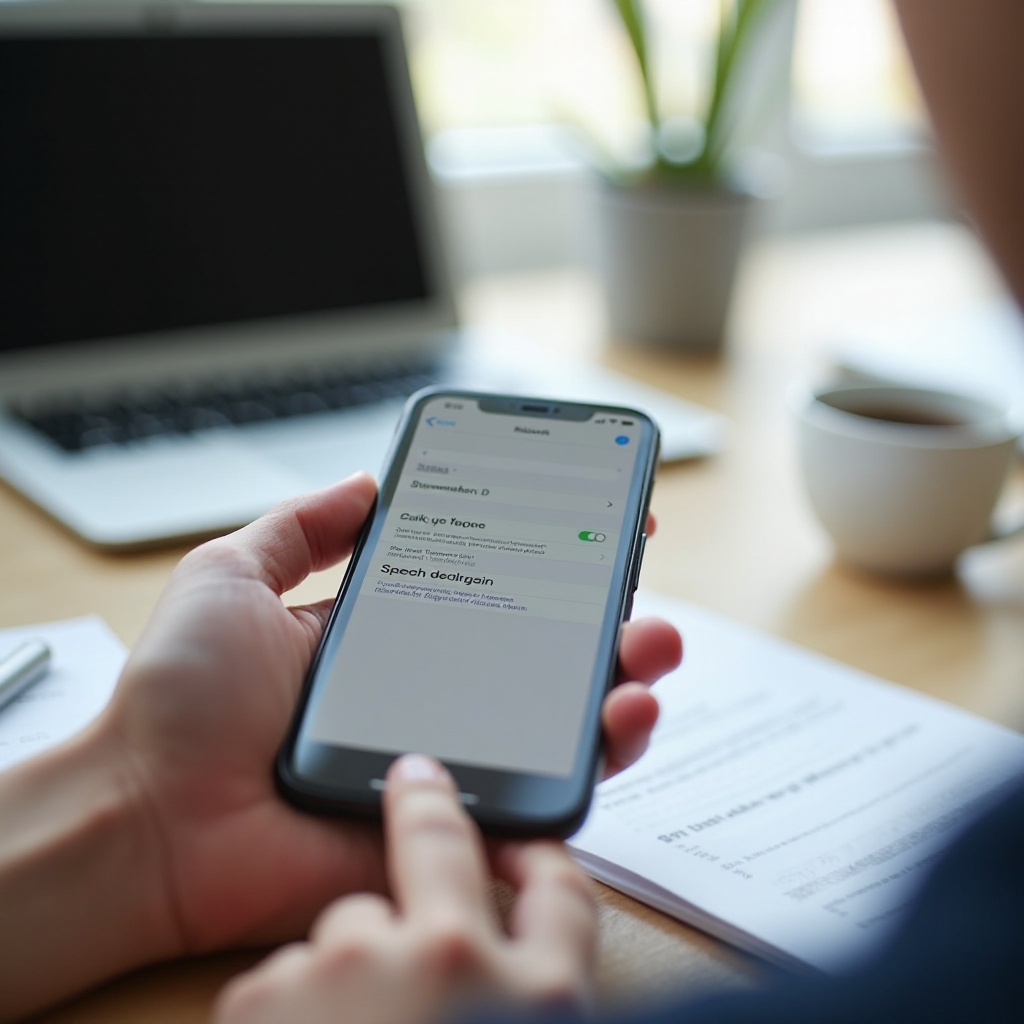
Wenn du die Vorlesefunktion iPhone regelmäßig nutzt, sparst du mit Kurzbefehlen und Automationen Zeit und Klicks. So wird aus einer Systemfunktion ein persönliches Vorlese-System.
Kurzbefehl für ‘Aktuelle Seite vorlesen’ erstellen
Die Kurzbefehle-App ist standardmäßig installiert:
- Öffne Kurzbefehle.
- Tippe auf +, um einen neuen Kurzbefehl anzulegen.
- Füge als Aktion z.B. ‘Bildschirm sprechen’ bzw. passende Aktionen hinzu.
- Gib dem Kurzbefehl einen Namen, etwa ‘Artikel vorlesen’.
Diesen Kurzbefehl kannst du als Icon auf dem Homescreen ablegen oder per Siri starten. So genügt ein Tippen, um die Vorlesefunktion iPhone für aktuelle Inhalte zu aktivieren.
Siri-Befehle für schnelleres Starten der Vorlesefunktion
Jeder Kurzbefehl lässt sich mit einem Sprachbefehl verbinden:
- Öffne deinen neuen Kurzbefehl.
- Tippe auf das Info-Symbol und dann auf Zu Siri hinzufügen.
- Sprich einen Befehl ein, z.B. ‘Lies mir das vor’.
Beim nächsten Mal sagst du einfach ‘Hey Siri, lies mir das vor’ – und der Kurzbefehl startet. So musst du das iPhone nicht einmal in die Hand nehmen.
Automationen für Pendler, Studierende und Viel-Leser
Mit Automationen in der Kurzbefehle-App kannst du Aktionen an Bedingungen knüpfen:
- Starte automatisch eine Vorlese-Session, wenn du bestimmte WLANs verlässt und Bluetooth-Kopfhörer verbunden sind.
- Lass dir abends gespeicherte Artikel vorlesen, wenn du eine bestimmte Uhrzeit erreicht hast.
- Richte Lernzeiten ein, in denen Skripte automatisch gestartet werden.
Damit passt sich die Vorlesefunktion iPhone deinem Alltag noch besser an und läuft fast wie von selbst. Zum Abschluss fassen wir die wichtigsten Punkte noch einmal zusammen.
Fazit
Die Vorlesefunktion iPhone verwandelt dein Smartphone in einen flexiblen Vorleser, der Texte, E-Mails und Webseiten in Sprache umsetzt. Mit ‘Auswahl sprechen’ und ‘Bildschirm sprechen’ passt du die Nutzung perfekt an deine Situation an. Durch die richtige Stimme, das passende Tempo und den Safari-Reader wird aus jedem Artikel ein angenehmer Hörtext.
Für Produktivität, Lernen und Barrierefreiheit ist die Vorlesefunktion ein starkes Werkzeug. Mit wenigen Einstellungen und etwas Feintuning kannst du Inhalte entspannter konsumieren – zu Hause, unterwegs oder im Auto. Kurzbefehle und Automationen helfen dir dabei, die Vorlesefunktion iPhone nahtlos in deinen Alltag einzubauen und dauerhaft davon zu profitieren.
Häufig gestellte Fragen
Wie kann ich die Vorlesefunktion auf meinem iPhone schnell ein- und ausschalten?
Du aktivierst die Vorlesefunktion dauerhaft über Einstellungen → Bedienungshilfen → Gesprochene Inhalte. Für schnellen Zugriff kannst du den Vorlese-Controller aktivieren, einen Kurzbefehl erstellen und als Icon auf den Homescreen legen oder einen Siri-Befehl wie ‘Lies mir das vor’ anlegen. So startest du die Sprachausgabe, ohne jedes Mal tief in die Einstellungen zu gehen.
Warum liest mein iPhone manche Apps oder PDFs nicht richtig vor?
Die Vorlesefunktion iPhone braucht echten Text. Probleme entstehen, wenn PDFs nur aus Bildern bestehen, Apps eigene Darstellungen nutzen oder Inhalte in Grafiken stecken. In solchen Fällen hilft es, die Datei in einer anderen App zu öffnen, eine Version mit durchsuchbarem Text zu verwenden oder zuerst eine Texterkennung (OCR) auszuführen, bevor du sie vorlesen lässt.
Funktioniert die iPhone Vorlesefunktion auch offline und ohne Internetverbindung?
Ja, die Vorlesefunktion iPhone arbeitet in der Regel offline. Die Stimmen werden lokal gespeichert, sobald du sie heruntergeladen hast. Nur in wenigen Fällen, etwa beim Nachladen neuer Premium-Stimmen, kann eine Verbindung nötig sein. Für das reine Vorlesen von Texten auf deinem Gerät oder in Safari brauchst du normalerweise keine Internetverbindung.