
Einleitung: Warum ist mein Laptop so leise?
Ein Video auf YouTube ist kaum verständlich, die Lieblingsserie auf Netflix wirkt flach, und bei Videokonferenzen musst du dich anstrengen, jedes Wort zu verstehen. Viele Nutzer empfinden ihren Laptop-Sound als zu leise. Besonders moderne, sehr flache Notebooks sparen bei den Lautsprechern Platz, Leistung und Resonanzraum. Das Ergebnis: wenig Volumen und zu wenig Lautstärke.
Hinzu kommen falsche Einstellungen im Betriebssystem, gedrosselte Lautstärke in einzelnen Apps oder verstaubte Lautsprecheröffnungen. Manchmal liegt es auch an Energiesparprofilen, die den Soundchip bremsen, oder an Treiberproblemen, die verhindern, dass der Laptop sein volles Lautstärke-Potenzial ausschöpft.
Die gute Nachricht: Du kannst deinen Laptop in vielen Fällen deutlich lauter machen – mit gezielten Systemanpassungen, klug eingesetzten Tools und bei Bedarf etwas externer Hardware. In diesem Ratgeber gehen wir Schritt für Schritt vor: von einfachen Systemchecks über Equalizer und Volume-Booster bis hin zu Lautsprechern, Soundbars und Kopfhörern. So findest du die beste Lösung für deinen Alltag – egal ob für Filme, Musik, Gaming oder Homeoffice.
Grundlagen: Wie Lautstärke und Sound am Laptop funktionieren
Bevor du deinen Laptop lauter machst, hilft ein kurzer Blick auf die Technik. Wenn du verstehst, wo die Grenzen liegen, kannst du bessere Entscheidungen treffen und vermeidest Frust durch unrealistische Erwartungen an winzige Lautsprecher.
Interne Lautsprecher, Audio-Chip und Verstärker kurz erklärt
In jedem Laptop arbeiten drei zentrale Komponenten für den Sound:
- Audio-Chip (Soundkarte): Er wandelt digitale Daten in analoge Signale um, die der Lautsprecher verarbeitet.
- Verstärker: Er verstärkt dieses Signal, damit der Lautsprecher hörbar schwingt.
- Lautsprecher: Sie sitzen meist im Gehäuseboden oder in einer schmalen Leiste und erzeugen den Klang.
Da das Gehäuse flach ist, fehlt Volumen. Bass und Druck bleiben begrenzt. Selbst teurere Laptops mit beworbenem Premium-Sound stoßen schnell an physikalische Grenzen.
Unterschied zwischen Lautstärke, Lautheit und Klangqualität
Viele Nutzer setzen ‘lauter’ mit ‘besser’ gleich. Das stimmt nur teilweise:
- Lautstärke: Messbarer Pegel in Dezibel (dB).
- Lautheit: Wie laut wir etwas subjektiv empfinden, stark abhängig von Frequenzen.
- Klangqualität: Wie ausgewogen, klar und verzerrungsfrei der Sound ist.
Du kannst einen Laptop lauter erscheinen lassen, indem du bestimmte Frequenzen, etwa Mitten für Sprache, anhebst. Sprache wirkt dann deutlicher, ohne dass der Gesamtpegel extrem steigen muss.
Typische Limitierungen von Laptop-Lautsprechern 2024
Auch 2024 gilt: Flachbauweise limitiert die Lautsprecherleistung. Häufige Grenzen:
- Wenig Bass und dünner Klang.
- Verzerrungen bei hoher Lautstärke.
- Nach unten oder zur Seite gerichtete Lautsprecher.
- Kleine Öffnungen, die leicht verstauben.
Software kann optimieren und subjektiv lauter machen, aber keine Wunder vollbringen. Wenn du das verinnerlichst, erkennst du später besser, wann externe Lautsprecher oder Kopfhörer nötig sind. Mit diesem Wissen im Hinterkopf kannst du nun die ersten praktischen Schritte an den Systemeinstellungen gehen.
Schritt 1: Systemlautstärke korrekt einstellen
Bevor du zu Tools und Spezialtricks greifst, solltest du die einfachsten Stellschrauben prüfen. Viele Probleme mit zu leisen Laptops lösen sich bereits hier.
Lautstärkeregelung über Tastatur, Taskleiste und Systemeinstellungen
Kontrolliere zuerst die grundlegenden Regler:
- Tastatur-Tasten: Verwende Fn- bzw. Lauter-/Leiser-Tasten und prüfe, ob der Pegel wirklich bei 100 % liegt.
- Taskleiste / Symbolleiste: Klicke auf das Lautsprecher-Symbol und schiebe den Regler auf 100 %.
- Systemeinstellungen:
- Unter Windows: Einstellungen → System → Sound → Lautstärke.
- Unter macOS: Systemeinstellungen → Ton → Ausgabe.
Stelle sicher, dass dein Laptop nicht stummgeschaltet ist und kein ‘leises Profil’ aktiv ist.
Lautstärkemixer prüfen: Jede App einzeln kontrollieren
Unter Windows kannst du pro App eine eigene Lautstärke setzen:
- Rechtsklick auf das Lautsprechersymbol.
- ‘Lautstärkemixer öffnen’ wählen.
- Prüfen, ob Browser, Player oder Spiele auf 100 % stehen.
Wenn nur eine App leise ist, liegt das Problem meist hier oder in den App-Einstellungen selbst.
Standard-Wiedergabegerät richtig auswählen
Manchmal ist ein falsches Ausgabegerät aktiv:
- Unter Windows: Einstellungen → System → Sound → ‘Ausgabegerät wählen’.
- Unter macOS: Systemeinstellungen → Ton → ‘Ausgabegerät’.
Wähle dein internes Notebook-Lautsprechergerät oder das gewünschte externe Gerät. Ein falsches Device kann dazu führen, dass du nur einen Bruchteil der tatsächlichen Lautstärke hörst.
Sind diese Basics geprüft, lohnt sich im nächsten Schritt ein Blick auf Treiber und Hersteller-Software, denn hier verstecken sich oft weitere Lautstärke-Reserven.
Schritt 2: Audio-Treiber und Soundsoftware optimieren
Sind Grundregler und Lautstärkemixer korrekt gesetzt, kann eine Optimierung von Treibern und Hersteller-Tools den Sound deutlich verbessern. Fehlerhafte oder veraltete Treiber bremsen den Laptop-Sound oft aus.
Audio-Treiber aktualisieren und Fehler erkennen
Treiber steuern, wie das Betriebssystem mit der Hardware kommuniziert. So gehst du vor:
- Windows:
- ‘Geräte-Manager’ öffnen.
- ‘Audio-, Video- und Gamecontroller’ ausklappen.
- Rechtsklick auf den Audiotreiber (z. B. Realtek).
- ‘Treiber aktualisieren’ wählen oder über die Herstellerseite manuell installieren.
- macOS:
- Updates laufen meist über Systemupdates.
- Unter ‘Systemeinstellungen → Allgemein → Softwareupdate’ prüfen.
Fehler erkennst du an Ausrufezeichen im Geräte-Manager, fehlendem Sound oder häufigen Aussetzern.
Hersteller-Tools nutzen (z. B. Realtek, Dolby, Nahimic)
Viele Laptops bringen eigene Sound-Software mit, etwa:
- Realtek Audio Console
- Dolby Atmos / Dolby Audio
- Nahimic, DTS, Waves MaxxAudio
Öffne diese Tools und teste:
- Presets wie ‘Film’, ‘Musik’, ‘Sprache’.
- Lautstärke-Verbesserer (‘Loudness’, ‘Volume Leveler’).
- Bass- und Höhenanpassungen.
Aktiviere testweise Klangverbesserungen und vergleiche, ob der Laptop hörbar lauter und klarer wird.
Energieoptionen und Soundprofile anpassen
Energiesparpläne können die Leistung auch beim Sound einschränken:
- Unter Windows: Systemsteuerung → Energieoptionen → ‘Ausbalanciert’ oder ‘Höchstleistung’ wählen.
- In vielen Hersteller-Tools (z. B. Lenovo Vantage, Dell Power Manager) gibt es eigene Profile für Performance.
Ein leistungsorientiertes Profil gibt dem Soundchip mehr Reserven und kann Aussetzer verringern, wenn du den Laptop lauter machst. Nachdem System, Treiber und Energieprofile optimiert sind, lohnt sich der nächste Schritt: die gezielte Klangformung mit Equalizer und Sound-Enhancements.
Schritt 3: Laptop lauter machen mit Equalizer und Sound-Enhancements
Sind Treiber und Grundeinstellungen optimiert, holst du mit Equalizer und Effekten oft spürbar mehr Lautheit und Verständlichkeit heraus – ohne alles nur maximal aufzudrehen.
Equalizer-Grundlagen: Welche Frequenzen lauter wirken
Ein Equalizer teilt den Klang in Frequenzbereiche:
- Tiefe Frequenzen (Bass, ca. 20–250 Hz): Mehr Druck, aber Laptops können hier wenig leisten.
- Mitten (ca. 250–4.000 Hz): Tragen Sprache und viele Instrumente.
- Höhen (ca. 4.000–20.000 Hz): Brillanz und Details.
Für mehr subjektive Lautheit:
- Hebe vorsichtig die oberen Mitten (ca. 2–4 kHz) an.
- Senke Bereiche, die dröhnen oder übersteuern.
So wirkt Sprache klarer und ‘näher’, ohne dass die Gesamtlautstärke extrem steigen muss.
Presets vs. manuelle Einstellungen für Musik, Filme und Gaming
Viele Equalizer bieten Presets:
- ‘Film’ verstärkt oft Mitten und Höhen.
- ‘Musik’ setzt auf ausgewogene Kurven.
- ‘Sprache’ fokussiert stark auf die Mitten.
Nutze ein Preset als Ausgangspunkt und passe es an:
- Erhöhe die Mitten leicht für bessere Verständlichkeit.
- Reduziere übertriebenen Tiefbass, damit der kleine Laptop-Lautsprecher nicht überfordert.
- Teste mit verschiedenen Inhalten wie Podcast, Musik und Video.
So findest du ein Setup, das deinen Laptop lauter und gleichzeitig klarer wirken lässt.
Dynamikkompression für leise Serien, Filme und Podcasts
Viele Inhalte haben eine große Dynamik: leise Dialoge, laute Effekte. Eine Dynamikkompression verringert diesen Unterschied:
- Leise Stellen werden angehoben.
- Laute Peaks werden etwas reduziert.
Vorteil: Du musst nicht ständig die Lautstärke nachregeln, und Dialoge bleiben trotz niedriger Gesamtlautstärke verständlich. In manchen Systemen heißt das Feature ‘Lautstärkeausgleich’, ‘Night Mode’ oder ‘Dynamic Range Compression’.
Mit Equalizer und Kompression nutzt du die vorhandene Hardware optimal aus. Wenn dir das noch nicht reicht, kannst du mit spezialisierter Zusatzsoftware und Volume-Boostern die Lautstärke weiter steigern.
Schritt 4: Lautstärke mit Zusatzsoftware und Volume-Booster erhöhen
Wenn die integrierten Funktionen nicht reichen, helfen zusätzliche Tools. Sie können den Sound über das normale Systemmaximum hinaus anheben – allerdings mit einigen Risiken, die du kennen solltest.
Lautstärke-Booster für Windows
Beliebte Optionen sind:
- Equalizer APO in Kombination mit Peace GUI: sehr flexibel, viele Anpassungsmöglichkeiten.
- FxSound: einfache Oberfläche, Presets und Verstärkung.
- VLC-Player: interner Lautstärkeregler bis 200 % oder mehr.
Diese Tools greifen in den Audio-Stream ein und verstärken ihn. Taste dich langsam an höhere Werte heran, um Verzerrungen und mögliche Schäden zu vermeiden.
Lautstärke-Booster für macOS und Linux
Unter macOS bieten sich an:
- eqMac
- Boom
- Lautstärke-Booster in Playern wie VLC oder IINA.
Unter Linux helfen:
- pavucontrol (PulseAudio Volume Control)
- Einstellungen in PipeWire
- Boost-Funktionen in Medienplayern.
Gemeinsam ist allen: Sie erhöhen den Pegel über das Standardlimit hinaus und können deinen Laptop deutlich lauter machen.
Risiken von Volume-Boostern: Verzerrungen und Systemstabilität
Zu starke Verstärkung hat Nachteile:
- Verzerrter, kratziger Sound.
- Lautsprecher arbeiten permanent am Limit, was sie langfristig schädigen kann.
- In seltenen Fällen kann es zu Abstürzen kommen, wenn Treiber schlecht reagieren.
Halte dich an diese Faustregeln:
- Verstärke moderat und optimiere lieber mit Equalizer.
- Höre aufmerksam: Wenn es dauerhaft kratzt, reduziere den Pegel.
- Achte auf dein Gehör – zu laut ist ungesund.
Hast du System, Apps und Booster im Griff, lohnt sich ein Blick direkt in die einzelnen Programme und Streaming-Dienste. Häufig verstecken sich dort weitere Lautstärkebremsen.
Schritt 5: Einstellungen in Apps, Browsern und Streaming-Diensten
Selbst wenn System und Booster stimmen, bremsen manche Apps den Sound. Ein genauer Blick in die jeweiligen Einstellungen bringt oft zusätzliche Lautstärke.
Medienplayer wie VLC, Spotify & Co. optimal konfigurieren
Jeder Player hat eigene Lautstärke- und Klangregler:
- VLC:
- Lautstärke im Player auf 125–200 % stellen.
- Unter ‘Audio → Effekte’ Equalizer und Kompression nutzen.
- Spotify:
- Einstellungen → ‘Lautstärkepegel’ auf ‘Laut’ stellen.
- Equalizer aktivieren und Mitten/Höhen leicht anheben.
Überprüfe immer:
- App-Lautstärke auf 100 % (oder höher, wenn möglich).
- Keine leisen Presets aktiv.
- Equalizer an deine Nutzung angepasst.
Lautstärke in Browsern, YouTube und Streaming-Plattformen erhöhen
Im Browser gibt es mehrere Stellschrauben:
- Lautstärke-Regler im Video-Player (YouTube, Netflix, Disney+ etc.) auf 100 %.
- Browser-Add-ons, die die Lautstärke erhöhen (Volume-Booster-Erweiterungen).
- In manchen Browsern kannst du pro Tab die Lautstärke steuern.
Achte darauf, dass keine ‘Nacht’- oder ‘Leise’-Profile in den Plattform-Einstellungen aktiv sind.
Lautheits-Normalisierung und ‘Leise-Profile’ deaktivieren
Viele Dienste nutzen Lautheits-Normalisierung, um Unterschiede zwischen einzelnen Videos oder Songs auszugleichen. Das kann deine maximale Lautstärke begrenzen. Wenn möglich:
- Lautheits-Normalisierung in den App-Einstellungen deaktivieren oder auf ‘Laut’ setzen.
- Audio-Profile wie ‘Nacht’, ‘Leise’ oder ‘Sprachmodus’ prüfen.
So nutzt du die volle Dynamik und Lautstärke, die der Dienst bietet. Sind Software, Apps und Dienste optimiert, lohnt sich der Blick auf einfache physische Maßnahmen, mit denen du den Klang des Laptops im Raum verstärken kannst.
Schritt 6: Physische Maßnahmen, um den Laptop lauter wirken zu lassen
Neben Software beeinflusst auch die Position des Laptops, wie laut du ihn wahrnimmst. Mit einfachen Tricks kannst du ihn physisch verstärken und den Sound gezielter in deine Richtung lenken.
Positionierung auf Tisch, Erhöhungen und Schallreflexion
Teste folgende Maßnahmen:
- Stelle den Laptop auf eine feste, harte Fläche wie Holz oder Glas.
- Vermeide weiche Unterlagen wie Bett oder Sofa – sie schlucken Sound.
- Richte die Lautsprecher zum Hörer aus. Wenn sie nach unten zeigen, kann eine leichte Neigung nach oben helfen.
Wände und harte Flächen reflektieren Schall. Stelle den Laptop näher an eine Wand, um den Klang etwas zu bündeln.
Unterlagen, Docking-Ständer und Wandnähe clever nutzen
Ein einfacher Laptop-Ständer kann:
- Lautsprecheröffnungen freilegen.
- Den Schall besser in deine Richtung lenken.
- Für mehr Luft unter dem Gerät sorgen, was Überhitzung reduziert.
Auch kleine ‘Soundtrichter’ aus Karton oder Plastik, die den Schall nach vorne lenken, können den Laptop subjektiv lauter machen, weil sie wie ein kleiner Resonanzkörper wirken.
Reinigung der Lautsprecheröffnungen und Gehäusespalte
Staub blockiert den Schall:
- Nutze ein weiches Pinselchen oder vorsichtig Druckluft, um die Öffnungen zu reinigen.
- Vermeide Flüssigkeiten direkt an den Lautsprecherschlitzen.
- Prüfe, ob Schutzfolien, Skins oder Hüllen den Sound dämpfen.
Schon wenige Millimeter Staub können den Klang deutlich verschlechtern. Wenn du trotz dieser Maßnahmen mehr Leistungsreserven brauchst, ist externe Hardware der nächste logische Schritt.
Schritt 7: Externe Lautsprecher und Soundbars nutzen
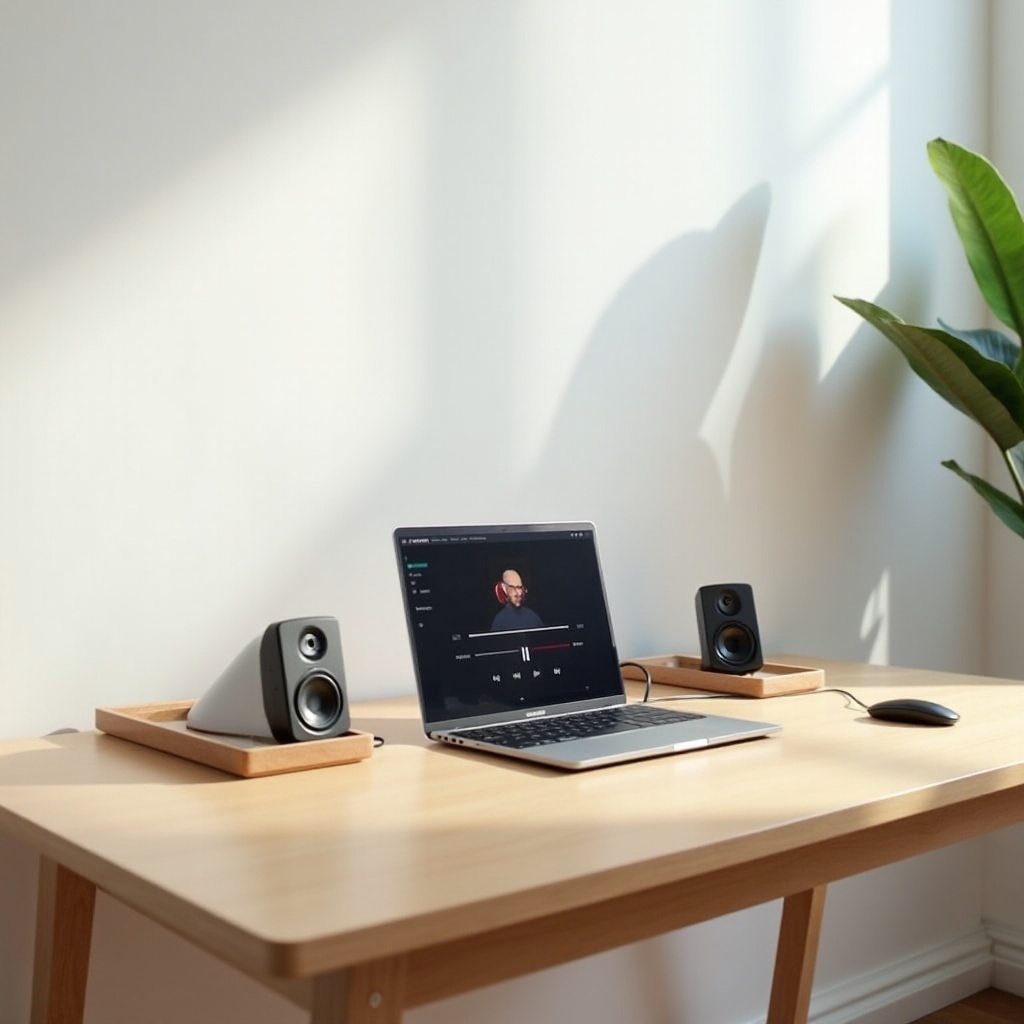
Wenn du trotz aller Tricks mehr Lautstärke und Klang willst, kommst du an externer Hardware kaum vorbei. Sie ist der größte Hebel, um deinen Laptop wirklich deutlich lauter zu machen.
USB- und Bluetooth-Lautsprecher als einfache Lösung
Kompakte Lautsprecher bieten:
- Mehr Volumen und größere Treiber.
- Deutlich höhere maximale Lautstärke.
- Besseren Bass und volleren Klang.
Du kannst sie verbinden über:
- USB-A oder USB-C
- 3,5-mm-Klinke
- Bluetooth
Achte beim Kauf auf:
- Ausreichende Leistung (Watt) für deinen Raum.
- Bewertungen explizit zur Lautstärke, nicht nur zur Klangqualität.
- Kompakte Größe, wenn du mobil bleiben willst.
Soundbars am Laptop: Anschlüsse und Einstellungen
Soundbars sind nicht nur für Fernseher geeignet. Viele Modelle funktionieren auch gut am Laptop:
- Anschluss über HDMI (bei Nutzung eines Monitors oder TVs), Klinke, USB oder Bluetooth.
- In den Sound-Einstellungen des Systems die Soundbar als Standardgerät wählen.
- Soundbar-Modi testen (‘Film’, ‘Musik’, ‘Sprachmodus’).
Sie liefern oft einen breiten Klang und genug Lautstärke für größere Räume oder Wohnzimmer.
Typische Fehlerquellen bei externen Lautsprechern beheben
Wenn externe Lautsprecher trotzdem leise wirken:
- Lautstärke am Lautsprecher selbst erhöhen.
- Kabelverbindungen überprüfen und Wackelkontakte ausschließen.
- Richtige Audioquelle im System auswählen.
- Bluetooth-Lautsprecher vollständig koppeln und Firmware prüfen.
So stellst du sicher, dass du die volle Leistung der externen Geräte nutzt. Wenn du hingegen eher personalisierten, direkten Sound brauchst, sind Kopfhörer und Headsets eine sehr effektive Alternative.
Schritt 8: Mehr Lautstärke mit Kopfhörern, Headsets und DACs
Manchmal brauchst du keinen raumfüllenden Sound, sondern nur klaren, lauten Ton direkt am Ohr. Dann sind Kopfhörer und Headsets ideal, um deinen Laptop-Sound deutlich lauter und präziser zu machen.
Die richtige Kopfhörerwahl für lauten und klaren Sound
Für maximale Lautheit achte auf:
- Geringe Impedanz (z. B. 16–32 Ohm), damit sich Kopfhörer leicht laut treiben lassen.
- Hohe Empfindlichkeit (dB/mW), damit du mehr Lautstärke bei gleicher Leistung erhältst.
- Geschlossene Over-Ear- oder On-Ear-Modelle, die Umgebungsgeräusche dämpfen.
So wirkt der Sound klarer und lauter, selbst wenn der Laptop-Ausgang nicht extrem stark ist.
Headsets für Gaming, Homeoffice und Videokonferenzen
Headsets kombinieren Lautsprecher und Mikrofon:
- Bessere Verständlichkeit in Meetings.
- Oft eigene Software mit Equalizer und Lautstärke-Boost.
- Manche Gaming-Headsets haben integrierte Verstärker oder USB-Soundkarten.
Prüfe in der jeweiligen Software:
- Chat- und Game-Balance.
- Lautstärke der Sprachkanäle.
- Eventuelle ‘Silent’- oder ‘Night’-Profile.
Externe USB-Soundkarten und kleine Kopfhörerverstärker
Wenn dein Laptop-Ausgang zu schwach ist, helfen:
- USB-DACs (Digital-Analog-Wandler).
- Kopfhörerverstärker.
- Kombigeräte (DAC + Amp).
Sie liefern mehr Leistung für anspruchsvollere Kopfhörer und können die Lautstärke deutlich steigern – oft mit besserer Klangqualität als der interne Audio-Chip. Besonders im Homeoffice zahlt sich das aus, wenn du mehrere Stunden täglich klar und laut verstehen musst.
Schritt 9: Spezialfall Homeoffice und Videokonferenzen lauter machen
Im Homeoffice ist nicht nur die Lautstärke wichtig, sondern vor allem die Verständlichkeit. Du möchtest jedes Wort klar hören, ohne dich anstrengen zu müssen.
Lautstärke in Zoom, Teams, Google Meet & Co. erhöhen
In vielen Konferenz-Apps findest du eigene Lautstärkeregler:
- Zoom: Audio-Einstellungen → Lautsprecherpegel.
- Microsoft Teams: Geräteeinstellungen → Lautstärke.
- Google Meet: Steuerung über Systemlautstärke oder Browser.
Stelle sicher, dass:
- Der richtige Lautsprecher als Ausgabegerät gewählt ist.
- Kein automatischer Lautstärkeausgleich deine Einstellungen nachträglich reduziert.
Sprachverständlichkeit per Equalizer und Kompression verbessern
Nutze einen Equalizer, um:
- Mitten (2–4 kHz) für Sprache zu betonen.
- Tiefbass zu reduzieren, der in Calls meist nur stört.
- Optional leichte Kompression zu aktivieren, damit leise Stimmen lauter werden.
So verstehst du Kollegen besser, auch wenn sie selbst kein optimales Mikrofon nutzen.
Kombination aus Lautsprecher, Kopfhörer und Mikrofon optimieren
Je nach Umgebung kannst du wählen:
- Lautsprecher + separates Mikro, wenn du allein im Raum bist.
- Headset, wenn Hintergrundlärm vorhanden ist.
- In-Ears mit Mikro für mobile Meetings.
Teste, was für dich am bequemsten ist, ohne dass du ständig an der Lautstärke drehen musst. Wenn trotz aller Optimierung dein Laptop immer noch zu leise ist oder stark verzerrt, lohnt sich ein Blick auf mögliche Hardware-Probleme oder ein gezieltes Upgrade.
Schritt 10: Wann Hardware-Upgrade oder Reparatur sinnvoll ist
Wenn trotz aller Maßnahmen dein Laptop extrem leise bleibt oder stark verzerrt, könnte ein Defekt vorliegen oder die Hardware ist schlicht am Limit. Dann stellt sich die Frage nach Reparatur oder Upgrade.
Anzeichen für defekte oder überlastete Lautsprecher
Typische Hinweise auf Probleme:
- Kratzen oder Knacken schon bei mittlerer Lautstärke.
- Ein Lautsprecher ist komplett stumm.
- Der Laptop war früher deutlich lauter, ohne dass du etwas geändert hast.
- Starke Verzerrungen, selbst bei Systemklängen.
In solchen Fällen helfen Software-Tricks selten dauerhaft.
Austausch von Lautsprechern vs. externer Sound als Upgrade
Du hast zwei Optionen:
- Reparatur oder Austausch der eingebauten Lautsprecher (meist über Hersteller oder Werkstatt).
- Umstieg auf externe Lautsprecher, Soundbar oder Kopfhörer.
Ein Austausch lohnt sich bei hochwertigen Geräten, die du lange nutzen willst. Bei günstigeren Laptops ist externe Hardware oft die bessere, flexiblere und deutlich lautere Lösung.
Reparatur, Garantie und Nachhaltigkeit 2024
Checkliste:
- Ist das Gerät noch in der Garantie? Dann zuerst den Support des Herstellers kontaktieren.
- Prüfe, ob eine Reparatur wirtschaftlich und ökologisch sinnvoll ist.
- Kaufst du neue Hardware, achte auf langlebige Produkte und gute Ersatzteilversorgung.
So kombinierst du mehr Lautstärke mit einem verantwortungsvollen Umgang mit Technik. Egal ob du reparierst oder aufrüstest – du wirst deinen Laptop danach spürbar lauter machen können.
Sicherheit: Laut, aber gesund – so schützt du Gehör und Hardware
Mehr Lautstärke ist gut, aber nicht um jeden Preis. Dein Gehör und deine Lautsprecher brauchen Schutz, damit du lange Spaß am Sound hast.
Empfohlene maximale Lautstärke und Hörpausen
Grundregeln:
- Dauerhaft sehr lauter Sound schädigt das Gehör.
- Bei Kopfhörern hilft die 60/60-Regel:
- Maximal 60 % der Lautstärke.
- Maximal 60 Minuten am Stück, dann Pause.
- Bei externen Lautsprechern Abstand halten und nicht direkt daneben sitzen.
Warnsignale für zu lauten Sound (Tinnitus, Verzerrungen)
Achte auf folgende Warnzeichen:
- Pfeifen oder Rauschen im Ohr nach dem Hören (Tinnitus).
- Kopfschmerzen oder Druckgefühl.
- Dauerhafte Verzerrungen der Lautsprecher.
Treten solche Symptome auf, reduziere die Lautstärke und mache regelmäßige Pausen.
Schonender Umgang mit Laptop-Lautsprechern
Damit deine Lautsprecher lange halten:
- Nicht permanent am Maximum oder darüber (per Booster) betreiben.
- Laptop nicht abdecken, damit die Lautsprecher frei bleiben.
- Stark verzerrten Sound vermeiden – das ist Stress für die Membranen.
Mit einem bewussten Umgang mit Lautstärke schützt du deine Ohren und deine Technik. Zum Abschluss lohnt sich ein Blick auf das Gesamtbild, wie du die verschiedenen Maßnahmen sinnvoll kombinierst.
Fazit: Die beste Kombination aus Software-Tuning und externer Hardware
Um deinen Laptop lauter zu machen, brauchst du selten nur eine Maßnahme. Die beste Lösung entsteht aus einer Kombination:
- Basis-Einstellungen prüfen: Systemlautstärke, Lautstärkemixer, Wiedergabegeräte.
- Treiber und Hersteller-Tools optimieren: Updates, Soundprofile, Energieoptionen.
- Equalizer und Kompression nutzen, um Sprache und wichtige Frequenzen hervorzuheben.
- Volume-Booster und App-Einstellungen gezielt einsetzen, aber mit Maß.
- Physische Tricks wie Positionierung, Reinigung und Ständer einbeziehen.
- Externe Lautsprecher oder Kopfhörer verwenden, wenn du deutlich mehr Lautstärke und besseren Klang willst.
So holst du 2024 das Maximum aus dem Sound deines Notebooks heraus, ohne dein Gehör oder die Hardware unnötig zu riskieren. Teste Schritt für Schritt, welche Maßnahmen bei deinem Laptop den größten Unterschied machen, und genieße Filme, Musik und Meetings endlich in der Lautstärke, die du brauchst.
Häufig gestellte Fragen
Warum ist mein Laptop plötzlich viel leiser geworden?
Oft ändern Updates oder neue Programme unbemerkt Audio-Einstellungen. Prüfe zuerst Systemlautstärke, Lautstärkemixer und das Standard-Wiedergabegerät. Kontrolliere auch die Lautstärke in Playern, Browsern und Konferenz-Apps. Wenn der Laptop früher deutlich lauter war und jetzt selbst Systemklänge leise sind, kann ein Treiberproblem oder ein Defekt an den Lautsprechern vorliegen.
Ist es gefährlich, meinen Laptop per Software künstlich lauter zu machen?
Moderates Verstärken über Equalizer oder Booster ist meist unproblematisch, solange du auf Verzerrungen achtest und dein Gehör schützt. Kritisch wird es, wenn du dauerhaft stark über das Standardlimit hinausboostest, der Sound deutlich kratzt oder du Kopfhörer extrem laut betreibst. Dann riskierst du sowohl deine Lautsprecher als auch dein Gehör. Nutze Volume-Booster deshalb mit Augenmaß und setze bei hohem Lautstärkebedarf eher auf externe Lautsprecher oder Kopfhörer.
Was bringt mehr: Laptop lauter machen per Software oder direkt externe Lautsprecher kaufen?
Software bringt dir schnell verfügbare Verbesserungen ohne große Kosten. Mit Equalizer, Kompression und Booster kannst du deinen Laptop spürbar lauter und verständlicher machen. Externe Lautsprecher oder Kopfhörer liefern jedoch deutlich mehr Reserven: höhere maximale Lautstärke, besseren Bass und klareren Klang. Wenn dein Budget knapp ist, starte mit Software-Tuning. Willst du dauerhaft laut und in guter Qualität hören, lohnt sich in den meisten Fällen ein kleines Investment in externe Audio-Hardware.