
Einleitung
Die kleine Geste auf der Rückseite deines iPhones kann deinen Alltag spürbar schneller und bequemer machen. Mit ‘Auf Rückseite tippen’ löst du wichtige Funktionen aus, ohne auf den Bildschirm zu schauen oder komplizierte Gesten zu lernen. Ein doppeltes oder dreifaches Tippen reicht, um die Taschenlampe zu starten, einen Screenshot zu erstellen oder einen ganzen Kurzbefehl auszuführen.
Viele Nutzer entdecken diese Funktion erst zufällig in den Einstellungen. Andere kennen sie zwar, nutzen sie aber kaum oder nur für eine einzige Aktion. Dabei steckt in ‘iPhone-Rückseite tippen’ deutlich mehr Potenzial – gerade in Verbindung mit Kurzbefehlen, Fokus-Profilen und Smarthome-Aktionen.
In diesem Artikel erfährst du Schritt für Schritt, wie du die Funktion aktivierst, welche Aktionen besonders sinnvoll sind und wie du typische Probleme schnell löst. So richtest du dein iPhone so ein, dass ein kurzer Tipp auf die Rückseite deine häufigsten Aufgaben übernimmt und dein Gerät sich besser an deinen Alltag anpasst.
Was bedeutet ‘iPhone-Rückseite tippen’?
Kurz erklärt: Die Funktion ‘Auf Rückseite tippen’ in iOS
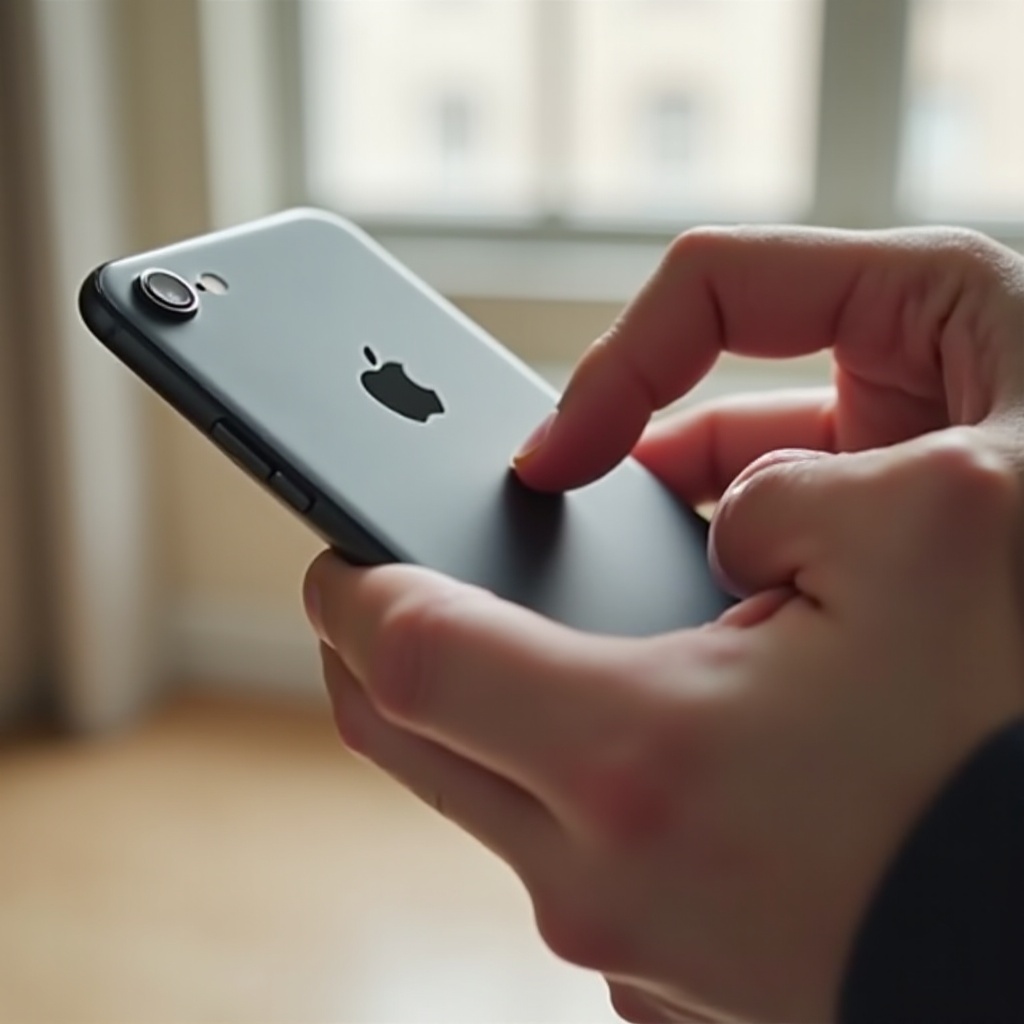
Auf Rückseite tippen’ ist eine Bedienungshilfe in iOS. Sie erkennt, wenn du zwei- oder dreimal auf die Rückseite deines iPhones tippst, und löst dann eine von dir definierte Aktion aus. Die Erkennung erfolgt über die Bewegungssensoren im Gerät, nicht über einen speziellen Knopf.
Du kannst zum Beispiel festlegen, dass:
- Doppeltippen einen Screenshot auslöst,
- Dreifachtippen die Taschenlampe einschaltet,
- Doppeltippen einen Kurzbefehl startet,
- Dreifachtippen eine Smarthome-Szene aktiviert.
Die Geste funktioniert auch, wenn dein iPhone in der Hand oder in vielen Hüllen steckt. Wichtig ist nur, dass die Sensoren deine Taps noch registrieren können und du im richtigen Rhythmus tippst.
Auf welchen iPhone-Modellen ist die Rückseitentipp-Geste verfügbar?
Die Funktion steht auf folgenden Geräten zur Verfügung:
- iPhone 8 und neuer,
- iPhone SE (2. Generation) und neuer.
Modelle vor dem iPhone 8 unterstützen ‘Auf Rückseite tippen’ nicht, weil die benötigten Sensoren und die Systemunterstützung fehlen. Wenn du unsicher bist, welches Modell du hast, findest du es unter:
- Einstellungen > Allgemein > Info > Modellname.
Stell außerdem sicher, dass du eine aktuelle iOS-Version verwendest. Laufende iOS-Versionen ab 2024 bieten die stabilste Erkennung, die beste Integration mit Kurzbefehlen und die meisten Aktionsmöglichkeiten für ‘iPhone-Rückseite tippen’.
Warum die Funktion 2024 für viele Nutzer interessanter wird
Mit jeder neuen iOS-Version verknüpft Apple ‘Auf Rückseite tippen’ enger mit Kurzbefehlen, Fokus-Profilen und Smarthome-Funktionen. Dadurch wird die Rückseitengeste von einer netten Spielerei zu einem echten Werkzeug für Produktivität und Komfort.
Wer etwa seine Arbeitstage mit einem Kurzbefehl startet, kann diesen heute einfach per Rückseitentipp aktivieren: WLAN einschalten, Fokus ‘Arbeit’ aktivieren, wichtige Apps öffnen – alles mit einer Geste. Auch für Pendler, Vieltelefonierer oder Smarthome-Fans wird ‘iPhone-Rückseite tippen’ so zu einem zentralen Bedienelement.
Genau deshalb lohnt es sich, im nächsten Schritt die Voraussetzungen zu prüfen und die Funktion sauber einzurichten, bevor du sie intensiv nutzt.
Voraussetzungen und erste Schritte
Damit du ‘iPhone-Rückseite tippen’ überhaupt nutzen kannst, müssen ein paar Grundlagen stimmen. Wenn du diese Voraussetzungen prüfst, vermeidest du später Frust bei der Einrichtung und bei der Fehlersuche.
iOS-Version und Gerätemodell prüfen
Überprüfe zuerst dein System:
- Öffne Einstellungen.
- Tippe auf ‘Allgemein’.
- Wähle ‘Info’.
- Prüfe ‘Modellname’ und ‘Softwareversion’.
Ist dein iPhone mindestens ein iPhone 8 oder SE (2. Generation) und läuft eine aktuelle iOS-Version ab 2024, kannst du ‘Auf Rückseite tippen’ nutzen. Falls dein Gerät älter ist oder ein großes Update aussteht, solltest du überlegen, ob du ein Update installierst oder mittelfristig ein neueres Modell einplanst.
Bedienungshilfen als Basis für ‘Auf Rückseite tippen’
Die Funktion ist Teil der Bedienungshilfen. Du findest sie nicht in den allgemeinen Gesten-Einstellungen, sondern hier:
- Einstellungen > Bedienungshilfen > Tippen > Auf Rückseite tippen.
Apple ordnet die Funktion den Bedienungshilfen zu, weil sie vor allem Menschen mit eingeschränkter Motorik oder Sehvermögen helfen soll. Davon profitierst du auch, wenn du die Funktion hauptsächlich aus Komfortgründen nutzt und deinen Alltag vereinfachen möchtest.
Wann ein Update oder Gerätewechsel sinnvoll sein kann
Wenn ‘Auf Rückseite tippen’ in deinen Einstellungen fehlt, kann es zwei Gründe geben:
- Dein iOS ist zu alt.
- Dein iPhone-Modell unterstützt die Funktion nicht.
Ein Update lohnt sich, wenn dein Gerät offiziell noch unterstützt wird. Du profitierst dann nicht nur von ‘iPhone-Rückseite tippen’, sondern auch von besseren Sicherheitsfunktionen und Verbesserungen bei Kurzbefehlen und Fokus-Profilen.
Ist dein iPhone zu alt, musst du abwägen:
- Nutzt du dein iPhone intensiv und willst moderne Komfort-Funktionen wie Rückseitentipp, Fokus-Profile und aktuelle Automationen, kann ein Wechsel auf ein aktuelles Modell sinnvoll sein.
- Nutzt du das Gerät nur gelegentlich, reicht es vielleicht, die Funktion erst beim nächsten regulären Gerätewechsel mitzunehmen.
Sind die Voraussetzungen geklärt, kannst du im nächsten Schritt die Funktion aktivieren und deine ersten Aktionen zuweisen.
‘Auf Rückseite tippen’ aktivieren: Schritt-für-Schritt-Anleitung
Jetzt geht es an die eigentliche Einrichtung. Die Aktivierung dauert nur wenige Minuten, wenn du weißt, welcher Menüpfad der richtige ist und wie du Doppeltippen und Dreifachtippen sinnvoll belegst.
Menüpfad in den Einstellungen finden
Gehe folgendermaßen vor:
- Öffne Einstellungen.
- Tippe auf ‘Bedienungshilfen’.
- Wähle den Punkt ‘Tippen’.
- Scrolle nach unten zu ‘Auf Rückseite tippen’.
- Tippe auf ‘Auf Rückseite tippen’.
Hier siehst du zwei Einträge: ‘Doppeltippen’ und ‘Dreifachtippen’. Beide können unterschiedliche Aktionen auslösen und lassen sich unabhängig voneinander konfigurieren.
Doppeltippen vs. Dreifachtippen zuweisen
Tippe zuerst auf ‘Doppeltippen’. Du bekommst eine Liste mit möglichen Aktionen, zum Beispiel:
- AssistiveTouch,
- Home,
- Bildschirm sperren,
- Lauter / Leiser,
- Stumm,
- Screenshot,
- Bildschirmaufnahme,
- Taschenlampe,
- Lupe,
- Kurzbefehl.
Wähle eine Aktion aus, die du sehr häufig brauchst und die unkritisch ist, falls sie sich mal versehentlich auslöst. Viele Nutzer starten damit:
- Doppeltippen: Screenshot,
- Dreifachtippen: Taschenlampe.
Anschließend gehst du zurück und richtest ‘Dreifachtippen’ ein. Wähle hier eine Aktion, die du regelmäßig nutzt, aber nicht versehentlich auslösen möchtest. Dreifachtippen ist etwas schwerer zufällig zu aktivieren und eignet sich daher gut für stärkere Aktionen oder Kurzbefehle.
Aktionen auswählen und speichern
Sobald du eine Aktion antippst, ist sie aktiv. Es gibt keinen extra ‘Speichern’-Button. Teste direkt nach der Auswahl:
- Sperre dein iPhone oder öffne den Homescreen.
- Tippe zweimal zügig auf die Rückseite.
- Prüfe, ob die gewählte Aktion ausgelöst wird.
Wenn nichts passiert, probiere unterschiedliche Stellen der Rückseite (Mitte, oberer Bereich) und variiere die Stärke des Tippens. Halte das iPhone nicht zu fest umklammert. Viele Probleme lassen sich durch kleine Anpassungen beim Tippen lösen.
Sobald du die Grundfunktionen eingerichtet hast, kannst du dir überlegen, welche Standardaktionen dir im Alltag am meisten helfen und wie du deine Rückseitentipps am sinnvollsten belegst.
Die nützlichsten Standardaktionen für den Alltag
Standardaktionen sind der schnellste Weg, um ‘iPhone-Rückseite tippen’ direkt produktiv zu nutzen. Du musst keine Kurzbefehle bauen und kannst trotzdem viele kleine Handgriffe einsparen.
Screenshot per Rückseitentipp auslösen
Viele Nutzer quälen sich noch mit der Tastenkombination für Screenshots. Mit Rückseitentipp geht es deutlich einfacher:
- Wähle bei ‘Doppeltippen’ oder ‘Dreifachtippen’ die Aktion ‘Screenshot’.
Vorteile:
- Kein gleichzeitiges Drücken von Tasten,
- besser erreichbar auf großen iPhones,
- ideal, wenn du dein Gerät häufig mit einer Hand bedienst.
Gerade, wenn du Anleitungen, Chats oder Social-Media-Beiträge schnell sichern möchtest, ist ein Rückseitentipp wesentlich angenehmer als Tastenkombinationen.
Taschenlampe ein- und ausschalten
Die Taschenlampe ist eine der meistgenutzten Funktionen des iPhones. Mit Rückseitentipp musst du das Kontrollzentrum nicht mehr öffnen:
- Lege ‘Taschenlampe’ auf Doppeltippen oder Dreifachtippen.
Das ist besonders praktisch, wenn du im Dunkeln unterwegs bist, etwas suchst oder nachts niemanden mit heller Displaybeleuchtung stören möchtest. Ein kurzer Tipp reicht, und du hast Licht.
Kamera und Bildschirmaufnahme schnell starten
Mehr Tempo für Fotos und Videos erreichst du so:
- Lege ‘Kamera’ auf Doppeltippen, wenn du viele spontane Fotos machst,
- nutze ‘Bildschirmaufnahme’, wenn du häufig kurze Tutorials oder App-Ausschnitte aufnimmst.
Du verpasst weniger Momente und kannst anderen schneller zeigen, was auf deinem Bildschirm passiert. In Kombination mit der Sperransicht bleibt dein iPhone dabei trotzdem gut geschützt, weil nicht jede Kamera-Aktion direkt das ganze System freigibt.
Stummmodus, Lautstärke und App-Wechsel
Weitere sinnvolle Standardaktionen für ‘iPhone-Rückseite tippen’ sind:
- ‘Stumm’: Ideal, wenn du dein iPhone schnell ruhigstellen musst,
- ‘Lauter’ / ‘Leiser’: Nützlich, wenn deine Tasten schwer erreichbar sind oder du eine Hülle mit festen Kanten nutzt,
- ‘App-Umschalter’: Erleichtert den schnellen Wechsel zwischen den zuletzt geöffneten Apps.
Überlege dir, welche dieser Aktionen du täglich mehrfach benutzt. Diese gehören auf deine Rückseitentipps, bevor du mit komplexen Kurzbefehlen experimentierst. Im nächsten Schritt kannst du die Funktion mit Automationen verbinden und so noch mehr aus deinem iPhone herausholen.
iPhone-Rückseite tippen mit Kurzbefehlen kombinieren
Standardaktionen sind praktisch, aber der wahre Power-Boost kommt mit Kurzbefehlen. ‘Auf Rückseite tippen’ wird damit zum Startknopf für komplexe Abläufe, die du sonst nur über mehrere Menüs erreichen würdest.
Was Kurzbefehle sind und wie sie mit Rückseitentipps zusammenspielen
Kurzbefehle (Shortcuts) sind kleine Programme, die mehrere Aktionen kombinieren. Du findest sie in der App ‘Kurzbefehle’. Du kannst:
- vorgefertigte Kurzbefehle nutzen,
- eigene Workflows erstellen,
- Automationen anlegen, die auf Auslöser wie Uhrzeit, Ort oder Fokus reagieren.
In den Einstellungen von ‘Auf Rückseite tippen’ kannst du bei den Aktionen ‘Kurzbefehl’ wählen. Dann siehst du deine vorhandenen Shortcuts und ordnest einen davon dem Doppeltipp oder Dreifachtipp zu. Ein Tipp auf die Rückseite startet diesen Kurzbefehl dann direkt.
Individuelle Workflows erstellen (z.B. Arbeit, Freizeit, Sport)
Ein paar Ideen für typische Alltagsszenarien:
- ‘Arbeit starten’:
- WLAN einschalten,
- Fokus ‘Arbeit’ aktivieren,
-
Mail, Kalender und Chat-App öffnen.
-
‘Feierabend’:
- Fokus ‘Arbeit’ deaktivieren,
- Musik-App mit entspannter Playlist öffnen,
-
Smarthome-Lichtszene ‘Wohnzimmer entspannt’ aktivieren.
-
‘Sport’:
- Trainings-App starten,
- Lautstärke anpassen,
- Lieblings-Workout-Playlist abspielen,
- Fokus ‘Fitness’ aktivieren.
Jeder dieser Kurzbefehle lässt sich einem Rückseitentipp zuordnen. So startest du ganze Routinen mit einer einzigen Geste.
Smarthome und Automationen per Tipp auf die Rückseite steuern
Wenn du HomeKit oder andere Smarthome-Lösungen verwendest, kannst du mit ‘iPhone-Rückseite tippen’ zum Beispiel:
- Licht in bestimmten Räumen schalten,
- Steckdosen und Heizkörper steuern,
- Rollläden oder Jalousien bewegen,
- Szenen wie ‘Guten Morgen’, ‘Filmabend’ oder ‘Gute Nacht’ aktivieren.
Lege zum Beispiel auf Dreifachtippen einen Kurzbefehl ‘Wohnung verlassen’:
- Alle Lichter ausschalten,
- Heizung auf eine niedrigere Temperatur setzen,
- Bestimmte Steckdosen deaktivieren.
So verknüpfst du eine einfache Geste mit echten Energie- und Komfortvorteilen.
Beispiele für Mehrfachaktionen mit nur einem Tipp
Ein Rückseitentipp kann mehrere Aufgaben nacheinander abarbeiten. Zum Beispiel:
- Produktivität:
- Kalender öffnen,
- neuen Termin anlegen,
-
Erinnerungen-App anzeigen.
-
Kommunikation:
- Standardnachricht an einen Lieblingskontakt vorbereiten,
-
Messenger deiner Wahl öffnen.
-
Fokus:
- Fokus ‘Arbeit’ einschalten,
- Benachrichtigungen von Social Media stumm schalten,
- Musik starten.
Je besser du deine eigenen Gewohnheiten kennst, desto gezielter kannst du solche Kurzbefehle planen. Starte mit einem einfachen Workflow und erweitere ihn später, wenn du merkst, welche Schritte für dich wirklich wichtig sind.
Neben Produktivitätsgewinnen bringt ‘iPhone-Rückseite tippen’ aber auch deutliche Vorteile in Sachen Bedienkomfort und Barrierefreiheit. Darauf gehen wir im nächsten Abschnitt ein.

Produktivitäts-Hacks mit ‘Auf Rückseite tippen’
Mit den richtigen Aktionen sparst du täglich viele kleine Handgriffe. Dadurch wird ‘iPhone-Rückseite tippen’ zu einer echten Abkürzung für deine wichtigsten Aufgaben.
Notizen, Erinnerungen und To-do-Apps starten
Lege dir zum Beispiel fest:
- Doppeltippen: Notizen-App oder deine Lieblings-To-do-App öffnen.
So kannst du spontan Gedanken festhalten, ohne lange nach der App zu suchen. Besonders im Arbeitsalltag, im Studium oder im Familienmanagement hilft dir das, Ideen und Aufgaben sofort zu sichern.
Du kannst auch einen Kurzbefehl anlegen, der:
- eine neue Notiz mit Datum und Uhrzeit erstellt,
- oder eine bestimmte Liste in deiner Aufgaben-App öffnet.
Kalenderereignisse und Fokus-Profile schneller anlegen
Zwei praktische Szenarien für mehr Struktur:
- Kurzbefehl ‘Neuer Termin’:
- Kalender öffnen,
- neuen Eintrag erstellen,
-
Standardkalender auswählen.
-
Fokus wechseln:
- mit einem Tipp vom Fokus ‘Arbeit’ auf ‘Persönlich’ oder ‘Schlaf’ umschalten.
So passt dein iPhone sich schneller an deinen aktuellen Kontext an, ohne dass du dich durch Einstellungen und Menüs tippen musst. Der Übergang zwischen Arbeitszeit und Freizeit fällt leichter, weil du klare, einfache Gesten dafür hast.
Kommunikation und Social Media beschleunigen
Du kannst Kurzbefehle erstellen, die:
- einen Lieblingskontakt direkt in iMessage oder WhatsApp öffnen,
- Standardnachrichten vorbereiten (‘Bin gleich da’, ‘Rufe dich später an’),
- eine bestimmte Social-Media-App starten, z.B. nur Instagram, nur LinkedIn oder nur eine Business-Plattform.
Nutze ‘iPhone-Rückseite tippen’ bewusst: Eine Geste = eine definierte Kommunikationsaktion. Das hilft dir, konzentriert zu bleiben, statt in mehreren Apps zu versinken.
Neben Produktivität und Komfort spielt auch die ursprüngliche Idee von ‘Auf Rückseite tippen’ eine Rolle: die Verbesserung der Barrierefreiheit. Genau darauf schauen wir im nächsten Abschnitt.
Barrierefreiheit & Komfort: So hilft ‘Auf Rückseite tippen’ im Alltag
Die Funktion wurde als Bedienungshilfe entwickelt. Gerade hier zeigt sie ihre Stärken, weil sie komplexe Aktionen auf eine einfache Geste reduziert. Davon profitieren Menschen mit Einschränkungen ebenso wie alle, die ihr iPhone möglichst intuitiv steuern möchten.
VoiceOver, Zoom, Lupe und AssistiveTouch schneller aktivieren
Menschen mit Seh- oder Motorik-Einschränkungen können das iPhone mit ‘iPhone-Rückseite tippen’ leichter steuern. Du kannst zum Beispiel folgende Funktionen zuweisen:
- VoiceOver: Bildschirmtexte werden vorgelesen.
- Zoom: Bildschirminhalte lassen sich vergrößern.
- Lupe: Die Kamera dient als digitale Lupe.
- AssistiveTouch: Bildschirmtasten ersetzen physische Buttons.
Über ‘Auf Rückseite tippen’ startest du diese Funktionen ohne Umwege und ohne komplizierte Gesten. Das spart Kraft, Nerven und Zeit.
Unterstützung für Menschen mit eingeschränkter Motorik
Wenn das Drücken von Tasten schwerfällt, ist ein kurzer Tipp auf die Rückseite oft einfacher. Du kannst damit zum Beispiel:
- den Bildschirm sperren,
- die Lautstärke ändern,
- bestimmte Apps öffnen.
Dieses Prinzip hilft nicht nur bei dauerhaften Einschränkungen, sondern auch bei temporären Problemen, etwa nach einer Verletzung oder Operation an Händen und Fingern.
Praktische Beispiele aus dem Alltag 2024
Typische Szenarien, in denen ‘iPhone-Rückseite tippen’ hilft:
- Ältere Nutzer legen Dreifachtippen auf die Lupe, um kleine Schrift in Menüs oder auf Verpackungen besser lesen zu können.
- Pendler starten mit Doppeltippen einen Kurzbefehl, der ‘Nicht stören beim Fahren’ aktiviert und eine Navigations- oder Musik-App öffnet.
- Eltern nutzen Rückseitentipps, um schnell die Kamera zu öffnen und Momente mit ihren Kindern festzuhalten, ohne in Menüs zu suchen.
Auch wenn die Funktion sehr zuverlässig arbeitet, können gelegentlich Probleme auftreten. Im nächsten Abschnitt erfährst du, wie du diese schnell erkennst und behebst.
Häufige Probleme und ihre Lösungen
Damit du dauerhaft Freude an der Funktion hast, lohnt sich ein Blick auf typische Fehlerquellen. Viele Probleme lassen sich in wenigen Minuten lösen, wenn du systematisch vorgehst.
Rückseitentipp reagiert nicht – Basis-Check durchführen
Prüfe nacheinander:
- Ist ‘Auf Rückseite tippen’ wirklich aktiviert?
- Hast du bei Doppeltippen und Dreifachtippen jeweils eine Aktion gewählt?
- Teste die Funktion ohne Hülle.
- Starte dein iPhone neu.
Wenn es dann funktioniert, lag es meist an der Hülle oder an einem temporären Software-Problem. Achte außerdem darauf, dass du tatsächlich zwei- oder dreimal schnell hintereinander tippst und nicht zu sanft klopfst.
Hüllen, Cases und Griffe: Wenn die Erkennung gestört wird
Dickere Hüllen, Metallcases oder sehr gedämpfte Stoßränder können die Erkennung beeinträchtigen. Teste:
- ohne Hülle,
- mit einer anderen, dünneren Hülle,
- mit einem etwas lockeren Griff.
Halte dein iPhone nicht zu fest. Wenn du es stark umklammerst, schluckt deine Hand einen Teil der Bewegung. Ein lockerer, natürlicher Griff verbessert oft die Erkennung von ‘iPhone-Rückseite tippen’.
Falsche Aktion wird ausgelöst – Konfiguration prüfen
Wenn scheinbar die falsche Aktion startet, prüfe:
- ob du Aktionen für beide Gesten korrekt zugeordnet hast,
- ob du vielleicht schneller tippst als gedacht und statt Doppeltipp ein Dreifachtipp erkannt wird.
Du kannst testweise nur eine der beiden Gesten aktiv lassen. So erkennst du besser, welche Geste du tatsächlich auslöst und kannst deine Gewohnheiten anpassen.
Akku- und Performance-Fragen rund um Rücken-Tap
Auf Rückseite tippen’ nutzt bestehende Sensoren, die ohnehin aktiv sind. Der zusätzliche Akkuverbrauch ist im Normalfall minimal. Fallen dir deutliche Einbrüche auf, liegt es meist an der Aktion, nicht an der Geste.
Prüfe in den Einstellungen unter ‘Batterie’, welche Apps viel verbrauchen. Deaktiviere testweise aufwendige Kurzbefehle, die viele Prozesse im Hintergrund ausführen, oder reduziere deren Umfang. So findest du schnell heraus, wo der eigentliche Verbrauch entsteht.
Damit du deine Automationen mit gutem Gefühl nutzt, solltest du zum Schluss noch auf Sicherheit und Datenschutz achten. Darum geht es im nächsten Abschnitt.
Sicherheit, Datenschutz & sinnvolle Grenzen der Automatisierung
Je mehr du mit ‘iPhone-Rückseite tippen’ steuern kannst, desto wichtiger werden Sicherheit und Datenschutz. Ein Tipp sollte keine Risiken öffnen, die du nicht bewusst eingehst.
Welche Daten lokal verarbeitet werden
Die Erkennung des Rückseitentipps erfolgt lokal auf deinem Gerät. Es werden keine Rohdaten deiner Taps an Apple-Server gesendet. Erst wenn du Kurzbefehle verwendest, können beteiligte Apps Daten verarbeiten – aber auch diese sind wie gewohnt an ihre Berechtigungen und Datenschutzregeln gebunden.
Sensible Kurzbefehle (Standort, Smarthome, Zahlungen) sicher einrichten
Sei vorsichtig mit Automationen, die:
- Türen öffnen oder Schlösser steuern,
- Finanz-Apps starten oder Zahlungen vorbereiten,
- deinen Standort automatisch teilen.
Nutze hier zusätzliche Sicherheitsstufen:
- Face ID oder Touch ID,
- Codeabfragen im Kurzbefehl,
- Bestätigungsmeldungen, bevor der Kurzbefehl heikle Aktionen ausführt.
So verhinderst du, dass ein versehentlicher Tipp direkt eine sensible Aktion startet. Du behältst die Kontrolle, auch wenn du viele Abläufe automatisierst.
Ungewollte Auslösungen vermeiden und Konfiguration optimieren
Wenn du merkst, dass Aktionen zu oft unabsichtlich ablaufen, kannst du die Konfiguration entschärfen:
- Lege ‘leichte’ Funktionen auf Doppeltippen, z.B. Taschenlampe oder Screenshot.
- Nutze Dreifachtippen für stärkere Aktionen wie Smarthome-Szenen oder komplexe Kurzbefehle.
- Entferne oder ändere problematische Kurzbefehle.
Überlege dir, welche Gesten du wirklich häufig und bewusst nutzt. Eine gut durchdachte Konfiguration sorgt dafür, dass ‘iPhone-Rückseite tippen’ dir hilft, statt dich zu stören.
Fazit
iPhone-Rückseite tippen’ ist eine unscheinbare Funktion mit großem Effekt. Mit wenigen Einstellungen machst du aus deinem Gerät ein Werkzeug, das viele Aufgaben mit einem kurzen Tipp übernimmt. Vom Screenshot über die Taschenlampe bis hin zu komplexen Kurzbefehlen und Smarthome-Szenen ist alles möglich.
Wenn du deine wichtigsten Aktionen klar definierst, sparst du täglich Zeit und reduzierst störende Sucherei in Menüs. Fang mit ein bis zwei einfachen Aktionen an, teste sie im Alltag und erweitere deine Konfiguration Schritt für Schritt. So holst du aus ‘Auf Rückseite tippen’ das Maximum heraus – passend zu deinem persönlichen Workflow und deinem digitalen Alltag.
Häufig gestellte Fragen
Wie kann ich ‘Auf Rückseite tippen’ am schnellsten testen, ob es auf meinem iPhone funktioniert?
Aktiviere in den Einstellungen unter ‘Bedienungshilfen > Tippen > Auf Rückseite tippen’ die Aktion ‘Screenshot’ für Doppeltippen. Tippe danach zweimal deutlich auf die Rückseite deines iPhones. Erscheint ein Screenshot, funktioniert die Geste auf deinem Gerät.
Funktioniert ‘iPhone-Rückseite tippen’ auch mit dicken oder robusten Schutzhüllen?
Ja, viele Schutzhüllen funktionieren problemlos mit ‘iPhone-Rückseite tippen’. Sehr dicke, stark stoßdämpfende oder Metallhüllen können die Erkennung jedoch beeinträchtigen. Teste die Geste einmal ohne Hülle oder mit einer dünneren Alternative, wenn sie schlecht reagiert.
Kann ich die Empfindlichkeit der Rückseitentipp-Geste direkt einstellen oder anpassen?
Eine direkte Empfindlichkeits-Einstellung für ‘Auf Rückseite tippen’ gibt es in iOS nicht. Du kannst aber über deine Hülle, die Tipp-Stärke und die Wahl der Aktionen Einfluss nehmen. Lege unkritische Funktionen auf Doppeltipp und wichtigere Aktionen auf Dreifachtipp, um versehentliche Auslösungen zu reduzieren.