
Einleitung
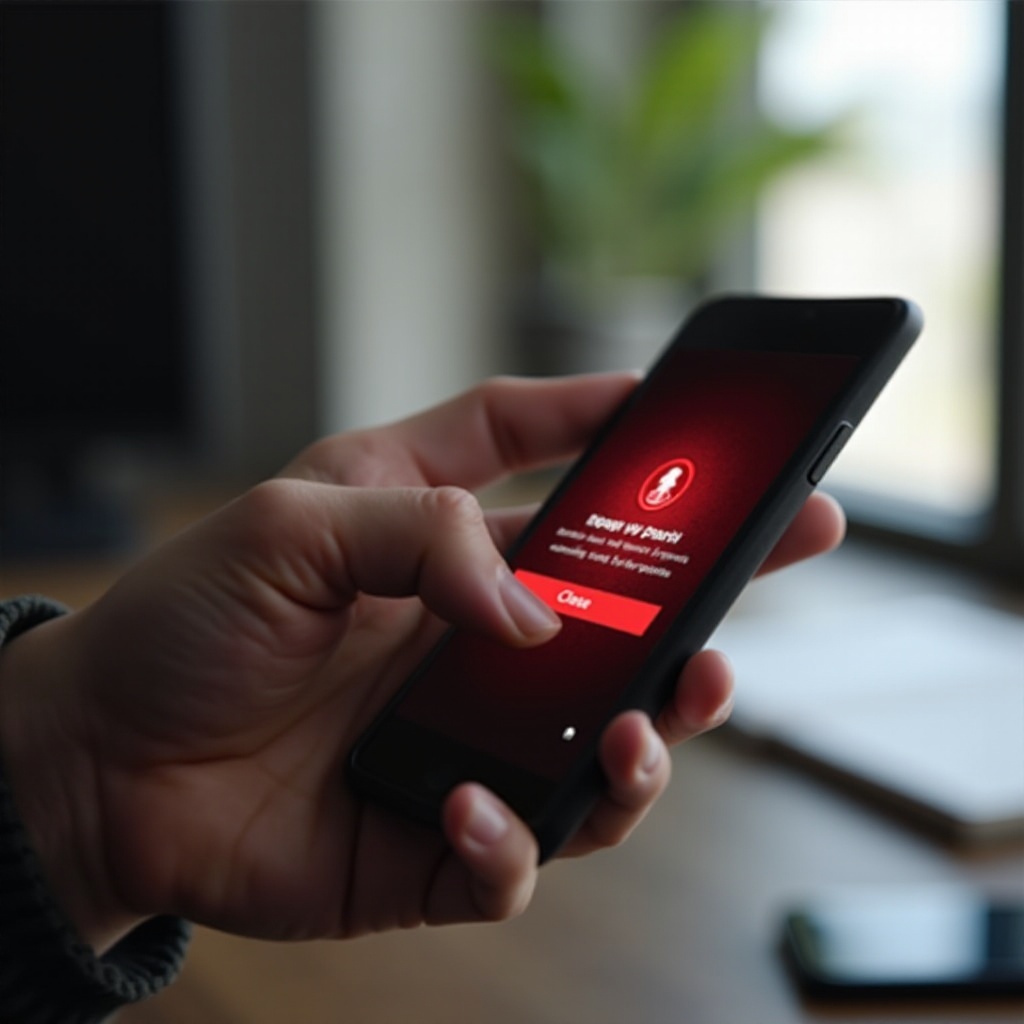
Ein plötzliches Pop-up springt auf dem Handy auf: ‘Ihr Android hat 3 Viren gefunden! Jetzt reinigen!’ Dazu ein Countdown, laute Töne oder starke Vibration. Viele Nutzer erschrecken, tippen hektisch auf ‘OK’ oder installieren eine empfohlene App. Genau darauf setzen Betrüger.
Solche Android-Virus Warnungen sind in den meisten Fällen keine echten Systemmeldungen, sondern sogenannte Scareware. Kriminelle wollen Sie mit Angst und Zeitdruck dazu bringen, vorschnell zu handeln: eine dubiose App zu installieren, persönliche Daten einzugeben, ein Abo abzuschließen oder sogar Geld zu überweisen. Dadurch entsteht ein reales Risiko für Ihre Daten, Ihr Geld und die Sicherheit Ihres Smartphones.
Die gute Nachricht: Sie können eine Android-Virus Warnung in den meisten Fällen selbst und kostenlos entfernen. Entscheidend ist, dass Sie echte Bedrohungen von Fake-Warnungen unterscheiden und danach systematisch vorgehen. Sie brauchen nur Ruhe, ein paar Minuten Zeit und die richtigen Schritte.
In diesem Leitfaden erfahren Sie:
- wie Sie Fake-Viruswarnungen zuverlässig erkennen
- welche Sofortmaßnahmen Sie ergreifen sollten
- wie Sie Browser und Apps gründlich bereinigen
- wie Sie prüfen, ob Ihr Gerät wirklich infiziert ist
- welche Maßnahmen Ihr Android langfristig vor solchen Angriffen schützen
Zunächst klären wir, was technisch und strategisch hinter einer Android-Virus Warnung steckt und warum Android-Geräte 2024 besonders häufig ins Fadenkreuz geraten.
Was steckt hinter der Android-Virus Warnung?
Android-Virus Warnungen, die direkt auf dem Display erscheinen, sind in der Praxis fast immer Teil einer Betrugsmasche. Sie wirken wie Systemmeldungen von Google, vom Hersteller oder sogar vom Mobilfunkanbieter. Tatsächlich stammen sie meist von Webseiten, aggressiven Werbenetzwerken oder bereits installierter Adware.
Echte Malware vs. Fake-Viruswarnung
Um richtig zu reagieren, ist der Unterschied wichtig:
- Echte Malware:
- gelangt über infizierte Apps, Dateien oder Sicherheitslücken aufs Gerät
- arbeitet oft unauffällig im Hintergrund
-
versucht Daten zu stehlen, Funktionen zu manipulieren oder Werbung zu erzwingen
-
Fake-Viruswarnung:
- erscheint in der Regel im Browser als Pop-up oder im Vollbild
- verwendet Logos von Google, Android oder Herstellern ohne Berechtigung
- behauptet, Viren gefunden zu haben, ohne je einen realen Scan durchzuführen
- fordert Sie zu bestimmten Handlungen auf, etwa einer Installation oder Zahlung
Die Warnung selbst ist meist nur eine Webseite mit aggressivem Design. Erst wenn Sie den Anweisungen folgen, werden echte Risiken ausgelöst – etwa durch die Installation einer schädlichen App.
Typische Betrugsziele: Daten, Geld, Abos
Hinter der Android-Virus Warnung stehen klare Ziele:
-
Datenklau
Angreifer wollen Zugangsdaten, Bank- und Kreditkarteninformationen, Adressdaten oder andere vertrauliche Infos. Sie nutzen gefälschte Eingabeformulare oder schädliche Apps, die Tastatureingaben mitlesen oder Bildschirminhalte auswerten. -
Abo-Fallen
Ein unbedachter Tipp kann dazu führen, dass Sie teure SMS-Dienste, Premium-Abos oder In-App-Abos aktivieren. Die Kosten tauchen dann unauffällig auf Ihrer Handyrechnung oder im Google-Play-Konto auf. -
Werbeeinnahmen und Adware
Manche Apps schalten unerwünschte Werbung, öffnen Webseiten im Hintergrund oder schicken dauernd Benachrichtigungen. So generarieren sie Einnahmen für die Betreiber, während Ihr Nutzererlebnis und Ihre Privatsphäre leiden.
Warum Android-Smartphones 2024 besonders im Fokus stehen
Android bleibt 2024 mit Abstand das meistgenutzte mobile Betriebssystem. Für Betrüger ist das ideal:
- riesige Zielgruppe mit sehr vielen Geräten
- viele unterschiedliche Android-Versionen und Hersteller-Oberflächen
- Nutzer mit sehr unterschiedlichem Sicherheitswissen
Dazu kommt: Immer mehr Menschen erledigen Banking, Shopping und Kommunikation direkt am Smartphone. Die Konzentration sensibler Daten auf einem Gerät macht Android-Handys zu einem lohnenden Ziel. Zugleich locken kostenlose Streaming-Seiten, Download-Portale und vermeintliche ‘Cracks’ für Apps – genau hier werden besonders häufig Fake-Virusmeldungen eingeblendet.
Wenn Sie verstehen, wie diese Maschen funktionieren, erkennen Sie Fälschungen schneller. Im nächsten Schritt schauen wir uns konkret an, woran Sie eine falsche Android-Virus Warnung sicher erkennen.
So erkennen Sie eine gefälschte Android-Virus Warnung
Wer die typischen Muster kennt, entlarvt viele Fake-Viruswarnungen innerhalb weniger Sekunden. Entscheidend sind Formulierungen, Design und das Verhalten der Meldung.
Typische Texte, Design-Tricks und Panikmache
Gefälschte Warnungen arbeiten mit extremen Aussagen und psychologischem Druck. Häufige Elemente sind:
- reißerische Formulierungen wie ‘Ihr Handy ist SCHWER beschädigt!
- konkrete Behauptungen wie ‘3 Viren wurden gefunden!
- angstmachende Drohungen (‘Datenverlust in 2 Minuten!’)
- rot blinkende Symbole, große Warnschilder, Vollbildanzeigen
- Countdown-Timer, die angeblich verbleibende Zeit bis zum ‘Datenverlust’ anzeigen
Häufig geben sich die Meldungen als Hinweis von ‘Google’, ‘Android-Sicherheit’ oder dem Handyhersteller aus. Nicht selten enthalten sie auffällige Rechtschreibfehler, schlechte Übersetzungen oder unpassende Formulierungen.
Echte Sicherheitsmeldungen von Android oder Google sind dagegen nüchtern, klar und nutzen eine einheitliche Systemoptik. Sie kommen nicht als vollseitige Webseite, sondern als Systembenachrichtigung.
Hinweise auf unseriöse Apps und ‘Reparatur-Tools’
Besonders kritisch sind Meldungen, die:
- nur eine ganz bestimmte App empfehlen
- mit Formulierungen wie ‘nur heute kostenlos’ oder ‘begrenztes Angebot’ arbeiten
- gleichzeitig behaupten, Ihr Handy sei ‘stark beschädigt’, aber ‘leicht zu reparieren
Viele dieser Apps tragen Namen wie ‘Cleaner’, ‘Booster’, ‘Phone Security’ oder ‘Super Cleaner’. Einige mögen harmlos sein, andere sammeln Daten, blenden Werbung ein oder installieren weitere Komponenten. Seriöse Sicherheitslösungen finden Sie direkt im Google Play Store, nicht über aggressive Pop-ups.
Unterschiede zu echten Sicherheitsmeldungen von Android
Echte Sicherheitsmeldungen erkennen Sie unter anderem daran, dass sie:
- als reguläre Systembenachrichtigung erscheinen
- einen klaren Absender wie ‘Play Protect’ anzeigen
- keine Installation außerhalb des Play Stores verlangen
- keine Countdown-Timer oder Paniktexte verwenden
Wenn eine Meldung direkt im Browser als Webseite erscheint, ist die Wahrscheinlichkeit hoch, dass es sich um eine Fake-Android-Virus Warnung handelt. Haben Sie das erkannt, geht es darum, schnell die richtigen Schritte zu unternehmen, ohne der Masche auf den Leim zu gehen.
Im nächsten Abschnitt geht es deshalb um konkrete Sofortmaßnahmen, mit denen Sie die Situation unter Kontrolle bringen.
Sofortmaßnahmen: Was Sie bei einer Virus Warnung auf dem Handy tun sollten
Die ersten Sekunden nach einer überraschenden Viruswarnung sind entscheidend. Ruhiges und gezieltes Handeln verhindert, dass aus einer nervigen Fake-Meldung ein echtes Sicherheitsproblem wird.
Richtig reagieren: Nicht tippen, nicht installieren, nicht zahlen
Wenn eine Android-Virus Warnung auf dem Bildschirm erscheint, gelten einige klare Regeln:
- Tippen Sie nicht auf Buttons wie ‘OK’, ‘Scannen’, ‘Jetzt reinigen’ oder ‘Akzeptieren’.
- Geben Sie keine Passwörter, Bankdaten oder andere sensiblen Informationen ein.
- Installieren Sie keine Apps über Links oder QR-Codes aus der Meldung.
- Schließen Sie keine Verträge, geben Sie keine Zahlungsdaten ein und bestätigen Sie keine Abos.
Je weniger Sie mit der Meldung interagieren, desto geringer ist das Risiko.
Browser schließen, Tabs entfernen, Flugmodus aktivieren
Gehen Sie danach wie folgt vor:
- Tippen Sie zunächst auf den Zurück-Button, um die Seite zu verlassen.
- Falls das nicht hilft, öffnen Sie die Übersicht der zuletzt genutzten Apps und wischen Sie den Browser nach oben oder zur Seite, um ihn vollständig zu schließen.
- Aktivieren Sie für kurze Zeit den Flugmodus, um alle Datenverbindungen zu trennen. So verhindern Sie, dass neue Pop-ups nachgeladen werden.
- Deaktivieren Sie den Flugmodus erst wieder, wenn Sie bereit sind, die weiteren Schritte in Ruhe durchzuführen.
Erste Sicherheitschecks direkt auf dem Smartphone
Bevor Sie den Browser reinigen, lohnt sich ein kurzer Blick auf das System:
- Prüfen Sie, ob während oder kurz vor der Warnung eine neue App installiert wurde.
- Achten Sie auf unbekannte Symbole in der Statusleiste.
- Schauen Sie im App-Menü nach, ob unbekannte oder neue Icons aufgetaucht sind.
Wenn Ihnen etwas verdächtig vorkommt, merken Sie sich den Namen der App oder erstellen Sie einen Screenshot. Diese Informationen helfen später beim Entfernen.
Damit ist die akute Gefahr gebannt. Im nächsten Schritt bereinigen Sie den Browser, damit die Android-Virus Warnung nicht immer wieder aufpoppt.
Browser bereinigen: Android-Virus Warnung im Browser entfernen
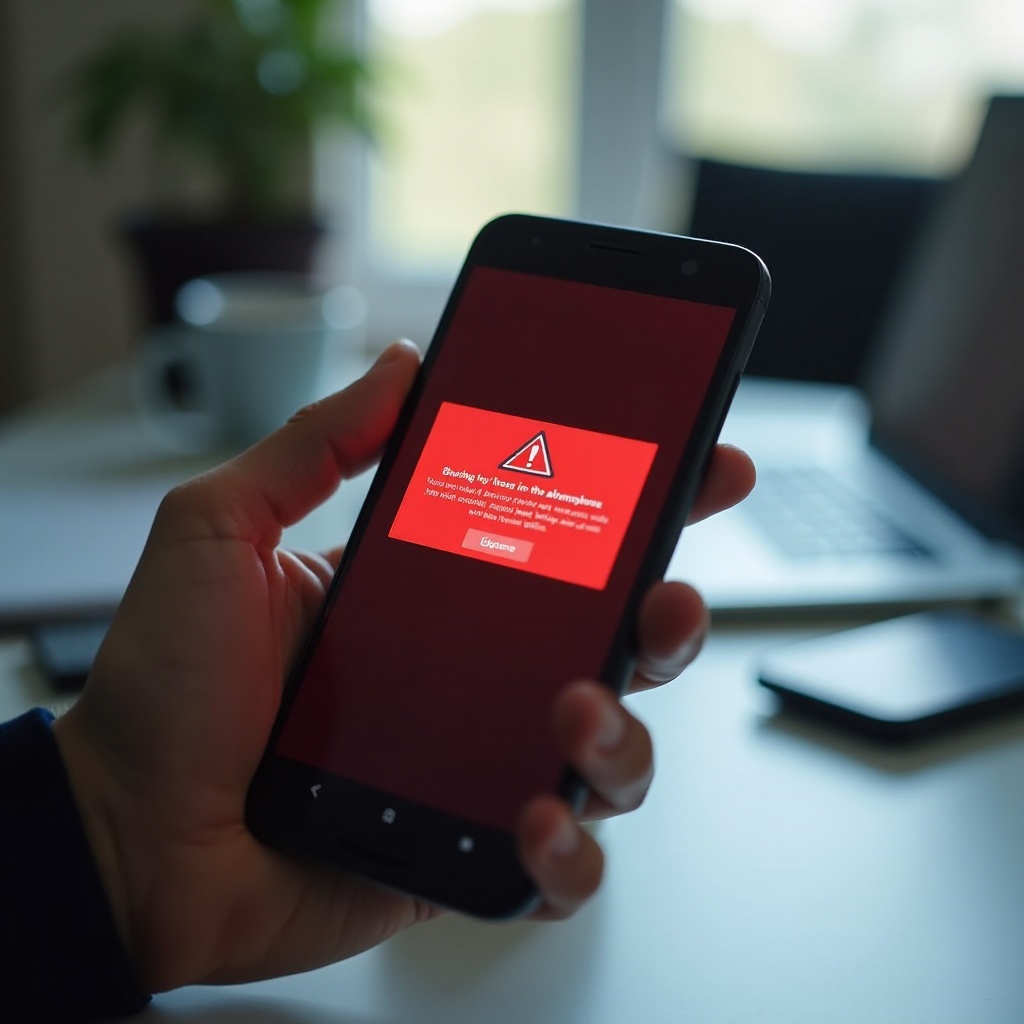
Viele Fake-Warnungen werden durch bestimmte Webseiten oder durch erlaubte Benachrichtigungen ausgelöst. Um die Quelle zu entfernen, reicht es nicht, das Pop-up zu schließen. Sie sollten den Browser gründlich aufräumen.
Cache, Verlauf und Website-Daten löschen
Am Beispiel von Chrome (bei anderen Browsern ist der Weg ähnlich):
- Öffnen Sie den Browser.
- Tippen Sie auf das Menü-Symbol (drei Punkte).
- Wählen Sie ‘Verlauf’ und dann ‘Browserdaten löschen’.
- Markieren Sie:
- ‘Browserverlauf
- ‘Cookies und Websitedaten
- ‘Bilder und Dateien im Cache
- Stellen Sie den Zeitraum auf ‘Gesamte Zeit’.
- Bestätigen Sie mit ‘Daten löschen’.
Damit entfernen Sie gespeicherte Informationen von Seiten, die die Fake-Warnung ausgelöst haben.
Website-Benachrichtigungen prüfen und blockieren
Eine häufige Ursache für ständig wiederkehrende Android-Virus Warnungen sind zugelassene Website-Benachrichtigungen.
In Chrome gehen Sie so vor:
- Menü öffnen → ‘Einstellungen’.
- ‘Website-Einstellungen’ oder direkt ‘Benachrichtigungen’ wählen.
- Die Liste der Webseiten durchsehen, die Benachrichtigungen senden dürfen.
- Unbekannte, unseriöse oder verdächtige Seiten blockieren oder entfernen.
Seien Sie großzügig beim Löschen. Seriöse Seiten können später bei Bedarf erneut um Erlaubnis fragen.
Startseite, Suchmaschine und Browser-Einstellungen zurücksetzen
Manche schädliche Seiten ändern zusätzlich die Startseite oder die Standard-Suchmaschine.
- Prüfen Sie unter den Browser-Einstellungen, ob sich die Startseite verändert hat.
- Stellen Sie die Suchmaschine wieder auf einen bekannten Anbieter wie Google.
Wenn der Browser weiterhin ungewöhnliches Verhalten zeigt, kann ein kompletter Reset der Browser-Einstellungen oder eine Neuinstallation sinnvoll sein.
Nachdem der Browser sauber ist, sollten Sie das gesamte System prüfen. Ein wichtiger Schritt ist jetzt die Kontrolle der installierten Apps, denn dort verstecken sich oft hartnäckige Störenfriede.
Verdächtige Apps finden und deinstallieren
Auch wenn die Viruswarnung ursprünglich im Browser erschien, sollten Sie immer auch die installierten Apps überprüfen. Viele Nutzer haben im Schreckmoment bereits etwas installiert, ohne sich daran zu erinnern.
Installierte Apps nach Risiko-Kriterien durchgehen
So gehen Sie systematisch vor:
- Öffnen Sie ‘Einstellungen’ → ‘Apps’ oder ‘Anwendungen’.
- Wenn möglich, sortieren Sie die Apps nach Installationsdatum, um neue Einträge schneller zu finden.
- Achten Sie auf:
- Apps, die Sie nicht bewusst installiert haben
- Apps mit sehr generischen Namen wie ‘Update Service’, ‘Security’, ‘Cleaner
- Apps mit fremdsprachigen Namen oder ungewöhnlichen Icons
Wenn Sie sich bei einer App unsicher sind, können Sie den Namen in einer Suchmaschine oder im Play Store prüfen und schauen, ob es Warnungen von Nutzern oder Sicherheitsseiten gibt.
Apps mit Admin-Rechten erkennen und entfernen
Einige schädliche Apps vergeben sich Administratorrechte. Dadurch erschweren sie eine Entfernung.
Um diese Rechte zu prüfen:
- Öffnen Sie ‘Einstellungen’ → ‘Sicherheit’ oder ‘Sicherheit und Datenschutz’.
- Suchen Sie nach einem Punkt wie ‘Geräteadministratoren’ oder ‘Geräteadmin-Apps’.
- Kontrollieren Sie die Liste auf Apps, die Sie nicht kennen oder denen Sie bewusst keine Rechte gegeben haben.
- Entziehen Sie verdächtigen Apps die Admin-Rechte.
Anschließend können Sie diese Apps meist normal über die App-Verwaltung deinstallieren.
Was tun, wenn sich eine App nicht deinstallieren lässt?
Lässt sich eine App trotz aller Versuche nicht löschen, hilft oft der abgesicherte Modus:
- Halten Sie die Power-Taste gedrückt.
- Tippen Sie länger auf ‘Ausschalten’, bis die Option ‘Abgesicherter Modus’ erscheint.
- Bestätigen Sie den Neustart im abgesicherten Modus.
In diesem Modus sind nur Systemapps und Basisfunktionen aktiv. Verdächtige Apps werden häufig deaktiviert. Versuchen Sie nun erneut, die App über die Einstellungen zu deinstallieren.
Wenn das Problem weiterhin besteht, sollten Sie einen umfassenderen Systemcheck durchführen. Ob Ihr Handy tatsächlich tiefer infiziert ist, klären Sie im nächsten Abschnitt.
Systemcheck: Ist Ihr Android-Handy wirklich infiziert?
Nach der Bereinigung von Browser und Apps stellt sich die Frage: Ist Ihr Gerät nun wirklich sauber oder steckt mehr dahinter? Ein gezielter Systemcheck hilft, den tatsächlichen Sicherheitsstatus zu beurteilen.
Play Protect und integrierte Sicherheitsfunktionen nutzen
Google Play Protect ist auf den meisten Android-Geräten vorinstalliert und bietet einen Basisschutz.
So nutzen Sie Play Protect:
- Öffnen Sie den Google Play Store.
- Tippen Sie auf Ihr Profilbild oben rechts.
- Wählen Sie ‘Play Protect’.
- Starten Sie einen Scan mit ‘Scannen’.
Play Protect prüft installierte Apps auf bekannte Bedrohungen. Achten Sie darauf, dass Play Protect aktiviert ist und regelmäßig automatisch scannt.
Wann eine Antivirus-App aus dem Play Store sinnvoll ist
Eine zusätzliche Sicherheits-App kann in bestimmten Situationen sinnvoll sein:
- Sie installieren häufiger Apps außerhalb des Play Stores.
- Sie nutzen ein älteres Gerät mit selteneren Sicherheitsupdates.
- Sie wünschen einen zusätzlichen Schutzlayer oder detaillierte Prüfberichte.
Achten Sie bei der Wahl der App auf:
- viele Bewertungen und hohe Durchschnittsbewertung
- klare, verständliche Datenschutzrichtlinien
- einen Anbieter, der in unabhängigen Tests und Fachartikeln positiv erwähnt wird
Meiden Sie Anwendungen, die mit überzogenen Versprechen werben wie ‘100 % Sicherheit garantiert’ oder ‘macht Ihr Handy 300 % schneller’.
Warnsignale für tiefere Infektionen (Akkudrain, Datenverbrauch, Abstürze)
Neben Scans liefern auch die Systemwerte Hinweise auf Probleme:
- Der Akku entlädt sich deutlich schneller als gewohnt, obwohl Sie Ihr Nutzungsverhalten nicht verändert haben.
- Der mobile Datenverbrauch steigt stark an, obwohl Sie keine großen Downloads oder Streams starten.
- Apps stürzen häufig ab oder das gesamte System wirkt träge und instabil.
- Es tauchen SMS, Anrufe oder Nachrichten auf, die Sie nicht selbst versendet haben.
Wenn mehrere dieser Symptome auftreten, kann eine tiefergehende Infektion vorliegen. In solchen Fällen reichen einfache Maßnahmen oft nicht aus. Dann helfen erweiterte Schritte, die wir im nächsten Abschnitt vorstellen.
Erweiterte Lösungen bei hartnäckigen Problemen
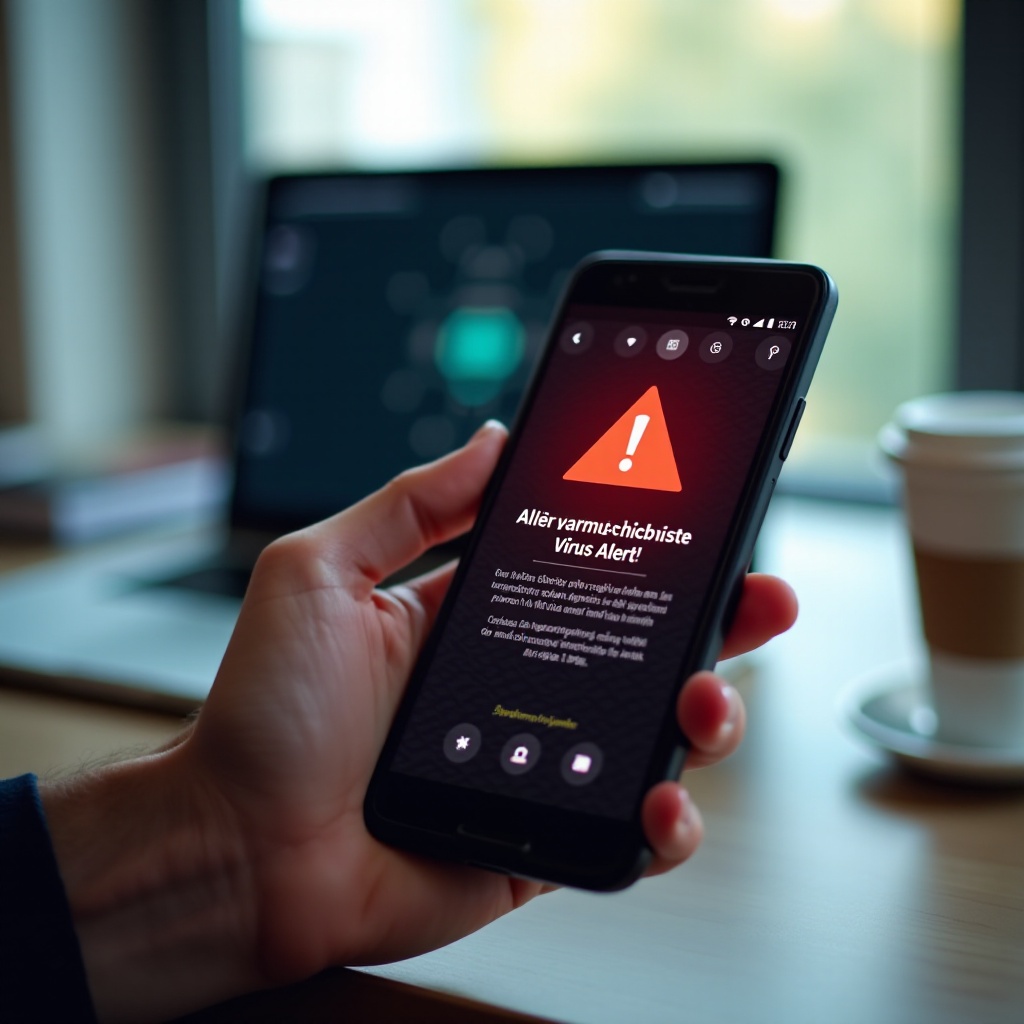
Manchmal lassen sich hartnäckige Malware, Adware oder Systemveränderungen nicht mit den üblichen Methoden entfernen. Dann sind weitergehende Schritte nötig, um die Sicherheit Ihres Geräts wiederherzustellen.
Abgesicherten Modus verwenden
Der abgesicherte Modus ist nicht nur zum Deinstallieren problematischer Apps hilfreich, sondern auch, um das Verhalten des Geräts ohne Drittanbieter-Apps zu beobachten.
Im abgesicherten Modus:
- laufen nur Systemapps und vorinstallierte Dienste
- werden die meisten schädlichen Apps deaktiviert
- können Sie sehen, ob Probleme wie Werbung oder Pop-ups verschwinden
Bleiben die Symptome im abgesicherten Modus aus, liegt das Problem sehr wahrscheinlich an einer Drittanbieter-App. Deinstallieren Sie verdächtige Kandidaten nacheinander und testen Sie zwischendurch das Verhalten.
Backup erstellen und Werkseinstellungen vorbereiten
Wenn alle Versuche scheitern oder Sie das Vertrauen in den aktuellen Systemzustand verloren haben, bleibt ein Reset auf Werkseinstellungen als letzte, aber sehr effektive Option.
Vorher sollten Sie ein Backup anlegen:
- Sichern Sie Fotos und Videos in einer Cloud oder auf dem PC.
- Synchronisieren Sie Kontakte mit Ihrem Google-Konto.
- Exportieren Sie wichtige Dokumente.
- Legen Sie, falls nötig, Chat-Backups in den jeweiligen Apps an.
Ein vollständiges Backup reduziert den Datenverlust und erleichtert die spätere Einrichtung.
Nach dem Reset: Sicherer Neustart ohne alte Sicherheitslücken
Der Reset selbst erfolgt über:
- ‘Einstellungen’ → ‘System’ oder ‘Allgemeine Verwaltung’.
- ‘Zurücksetzen’ → ‘Auf Werkseinstellungen zurücksetzen’.
- Anweisungen auf dem Bildschirm folgen.
Nach dem Neustart richten Sie Ihr Gerät neu ein. Achten Sie nun besonders auf:
- Installieren Sie nur Apps, die Sie wirklich brauchen und denen Sie vertrauen.
- Vermeiden Sie in Zukunft APK-Dateien aus unbekannten Quellen.
- Aktivieren Sie Play Protect und prüfen Sie die Sicherheitseinstellungen direkt nach der Einrichtung.
Damit ist Ihr Smartphone wieder in einem definiert sauberen Zustand. Damit es so bleibt, sind vorbeugende Maßnahmen entscheidend, auf die wir im nächsten Schritt eingehen.
Prävention: Wie Sie zukünftige Android-Virus Warnungen vermeiden
Langfristig sparen Sie sich viel Ärger, wenn Sie Ihr Android-Gerät von Anfang an sicher konfigurieren und einige einfache Grundregeln beachten. So sinkt die Wahrscheinlichkeit, dass Sie überhaupt wieder eine Android-Virus Warnung sehen.
Nur vertrauenswürdige Quellen für Apps und Downloads
Ein Großteil der Probleme entsteht durch Apps und Dateien aus unsicheren Quellen. Beachten Sie deshalb:
- Installieren Sie Apps bevorzugt aus dem Google Play Store.
- Deaktivieren Sie die Installation aus ‘unbekannten Quellen’, wenn Sie diese Funktion nicht unbedingt benötigen.
- Laden Sie keine APK-Dateien von unbekannten Webseiten herunter, insbesondere nicht für Banking, Spiele oder Streaming.
Je konsequenter Sie sich an diese Regeln halten, desto geringer ist das Risiko einer Infektion.
Berechtigungen, Updates und Kontosicherheit optimieren
Sicherheit hängt stark von den richtigen Einstellungen ab:
- Kontrollieren Sie regelmäßig, welche Berechtigungen Apps besitzen, und entziehen Sie nicht benötigte Rechte (z.B. Standort, SMS, Mikrofon).
- Halten Sie Android selbst und alle Apps über Updates auf dem neuesten Stand. Viele Angriffe nutzen bekannte, aber ungepatchte Sicherheitslücken.
- Sichern Sie Ihr Google-Konto mit einem starken, einzigartigen Passwort und aktivieren Sie die Zwei-Faktor-Authentifizierung.
So reduzieren Sie die Chancen, dass Angreifer bekannte Schwachstellen ausnutzen.
Sicher surfen 2024: Umgang mit Werbung, Pop-ups und Links
Auch beim Surfen können Sie einiges tun, um sich zu schützen:
- Klicken Sie nicht auf blinkende, schrill gestaltete Werbebanner.
- Seien Sie bei ‘Gratis’-Streaming, fragwürdigen Download-Portalen und angeblichen ‘Cracks’ besonders vorsichtig.
- Öffnen Sie Links aus SMS, E-Mails oder Messenger-Nachrichten nur, wenn Sie dem Absender vertrauen und den Kontext verstehen.
Im Zweifel geben Sie eine Webadresse lieber selbst im Browser ein, statt auf einen verkürzten oder kryptischen Link zu tippen. Mit dieser Vorsicht vermeiden Sie viele Situationen, in denen Fake-Viruswarnungen auftauchen.
Fazit
Android-Virus Warnungen sind in den meisten Fällen keine echten Alarmmeldungen, sondern ein Werkzeug, um Nutzer mit Angst und Druck zu manipulieren. Die Angreifer wollen Sie dazu bringen, vorschnell zu klicken, Apps zu installieren oder sensible Daten preiszugeben.
Sie haben gesehen, dass die Meldung selbst meist nur aus einer aggressiven Webseite besteht. Die eigentliche Gefahr entsteht erst durch unüberlegte Reaktionen. Wenn Sie ruhig bleiben, nicht auf die Buttons tippen und den Browser sofort schließen, entschärfen Sie die Situation bereits.
Mit den beschriebenen Schritten können Sie die Android-Virus Warnung entfernen: Browserdaten löschen, Benachrichtigungen zurücksetzen, verdächtige Apps deinstallieren und mit Play Protect oder einer seriösen Sicherheits-App nachscannen. Bei hartnäckigen Problemen helfen der abgesicherte Modus, das Entfernen von Admin-Rechten und im Extremfall ein Reset auf Werkseinstellungen.
Den wichtigsten Beitrag leisten jedoch vorbeugende Maßnahmen: vorsichtiger Umgang mit Downloads, saubere Einstellungen, regelmäßige Updates und ein wachsamer Blick auf Werbung und Links. So behalten Sie die Kontrolle über Ihr Android-Smartphone und können die nächste ‘Viruswarnung’ gelassen als das erkennen, was sie meistens ist: ein Trick, den Sie einfach wegwischen können.
Häufig gestellte Fragen
Ist mein Android-Handy wirklich infiziert, wenn eine Virus Warnung erscheint?
In den meisten Fällen nicht. Die angebliche Android-Virus Warnung stammt oft von einer Webseite oder Werbung und hat keinen echten Scan durchgeführt. Prüfen Sie zuerst, ob die Meldung als Systembenachrichtigung von Android oder nur im Browser als Webseite erscheint. Browser-Pop-ups sind fast immer Fake. Schließen Sie den Browser, löschen Sie Verlauf und Website-Daten, prüfen Sie Ihre Apps und führen Sie einen Scan mit Play Protect durch, um sicherzugehen.
Brauche ich 2024 unbedingt eine Antivirus-App auf meinem Smartphone?
Zwingend nötig ist eine zusätzliche Antivirus-App nicht, denn Android bietet mit Play Protect bereits einen Grundschutz. Eine seriöse Sicherheits-App aus dem Play Store kann aber sinnvoll sein, wenn Sie häufig Apps aus anderen Quellen nutzen, ein älteres Gerät haben oder sich mit Sicherheitsfragen unsicher fühlen. Achten Sie auf bekannte Anbieter, gute Bewertungen und klare Datenschutzregeln. Vermeiden Sie ‘Wundertools’, die übertriebene Versprechen machen.
Was soll ich tun, wenn ich schon auf die Android-Virus Warnung geklickt habe?
Handeln Sie schnell: Deinstallieren Sie sofort jede App, die Sie über die Warnung installiert haben. Führen Sie einen Scan mit Play Protect und gegebenenfalls mit einer seriösen Antivirus-App durch. Ändern Sie Passwörter wichtiger Konten wie Google, E-Mail und Banking. Prüfen Sie Ihr Google-Konto, Ihre Play-Store-Käufe und Ihre Handyrechnung auf ungewöhnliche Käufe oder Abos. Wenn bereits Geld abgebucht wurde, wenden Sie sich umgehend an Ihren Mobilfunkanbieter oder Ihre Bank und schildern Sie den Vorfall.