
Einleitung
Plötzlich erscheint oben rechts auf dem Display deines Android-Smartphones ein kleiner grüner Punkt. Er taucht bei Videoanrufen, beim Fotografieren oder manchmal scheinbar ohne erkennbaren Grund auf. Viele Nutzer geben deshalb ‘android grüner punkt oben rechts ausschalten’ bei Google ein und hoffen auf eine einfache Lösung.
Der Punkt wirkt zunächst wie ein weiteres, störendes Symbol in der Statusleiste. In Wirklichkeit steckt dahinter aber eine wichtige Sicherheits- und Datenschutzfunktion. Android zeigt dir mit diesem Hinweis an, dass gerade Kamera oder Mikrofon aktiv sind. Das ist praktisch, wenn du mehr Kontrolle über deine Privatsphäre behalten willst, kann aber irritierend sein, wenn du das Symbol nicht verstehst.
In diesem Artikel erfährst du:
- was der grüne Punkt oben rechts wirklich bedeutet
- warum du ihn nicht einfach komplett abschalten solltest
- wie du stattdessen die Apps in den Griff bekommst, die Kamera oder Mikrofon nutzen
- welche Einstellungen Samsung, Google Pixel, Xiaomi & Co. bieten
Am Ende weißt du genau, wie du den grünen Punkt wirksam ‘ausschaltest’, weil er nur noch dann erscheint, wenn eine App ganz bewusst Kamera oder Mikrofon nutzt.

Was bedeutet der grüne Punkt oben rechts auf Android?
Bevor du versuchst, den grünen Punkt loszuwerden, solltest du wissen, was er eigentlich signalisiert. Nur wenn du seine Funktion verstehst, kannst du entscheiden, wie du sinnvoll damit umgehst.
Herkunft des Symbols: Datenschutz-Indikator aktueller Android-Versionen
Mit aktuellen Android-Versionen, die seit 2024 auf neuen Geräten weit verbreitet sind, hat Google den Datenschutz deutlich sichtbarer gemacht. Dazu gehören:
- ein grün leuchtender Punkt in der Statusleiste
- kurze Pop-up-Hinweise, wenn Apps Kamera oder Mikrofon benutzen
- detaillierte Datenschutz-Dashboards in den Einstellungen
Der grüne Punkt hat eine klare Aufgabe:
- Er zeigt an, dass Kamera oder Mikrofon gerade aktiv sind.
- Er erscheint oben im Display, meist rechts neben anderen Statussymbolen.
- Er verschwindet wieder, sobald keine App mehr auf diese Sensoren zugreift.
Damit weißt du jederzeit, wenn dein Smartphone dich sieht oder hört. Der grüne Punkt ist also ein sichtbares Kontrollinstrument für deine Privatsphäre.
Unterschied zwischen grünem Punkt und anderen Symbolen
Neben dem grünen Punkt gibt es weitere Datenschutz-Symbole in Android:
- Kamera-Symbol: zeigt direkt an, dass eine App die Kamera nutzt
- Mikrofon-Symbol: zeigt an, dass eine App das Mikrofon nutzt
- Standort-Symbol: zeigt, dass eine App deinen Standort abfragt
Je nach Hersteller siehst du entweder nur den grünen Punkt oder zusätzlich kleine Kamera- und Mikrofon-Icons. Der grüne Punkt ist dabei eine Art Sammel-Anzeige: Er sagt dir, dass mindestens einer dieser sensiblen Sensoren aktiv ist. Die anderen Icons geben dir im Detail an, welcher Sensor genau genutzt wird.
Auf welchen Smartphones der grüne Punkt erscheint
Den grünen Punkt oben rechts findest du auf nahezu allen aktuellen Android-Smartphones, unter anderem auf:
- Samsung Galaxy Geräten mit aktueller One UI
- Google Pixel Smartphones mit ‘reinem’ Android
- Xiaomi, Redmi und POCO mit MIUI oder HyperOS
- Oppo, OnePlus und Realme mit ihren angepassten Oberflächen
- weiteren Marken, die eine aktuelle Android-Version einsetzen
Je nach Hersteller kann der Punkt etwas anders aussehen oder etwas weiter links in der Statusleiste sitzen. Die Bedeutung bleibt aber immer gleich: Kamera oder Mikrofon sind gerade im Einsatz.
Jetzt, da du weißt, wofür der grüne Punkt steht, stellt sich die Frage, ob und warum du ihn überhaupt ausschalten solltest – und welche Folgen das hätte.
Warum man den grünen Punkt nicht einfach komplett deaktivieren sollte
Viele Nutzer empfinden den Punkt als störend und möchten ihn einfach verschwinden lassen. Bevor du jedoch versuchst, ‘android grüner punkt oben rechts ausschalten’ wortwörtlich umzusetzen, lohnt sich ein genauer Blick auf die Sicherheitsfunktion dahinter.
Sicherheits- und Datenschutzfunktion für Kamera und Mikrofon
Der grüne Punkt schützt dich im Alltag deutlich stärker, als es auf den ersten Blick wirkt:
- Er warnt dich, wenn eine App unerwartet auf Kamera oder Mikrofon zugreift.
- Du kannst sofort reagieren, wenn dir eine Aktivität verdächtig vorkommt.
- Du bekommst ein besseres Gefühl dafür, welche Apps wie viele Rechte nutzen.
Ohne diesen Hinweis könnten Apps im Hintergrund Kamera oder Mikrofon aktivieren, ohne dass du es bemerkst. Genau das will Google verhindern. Der Punkt ist daher ein bewusst auffälliger Indikator.
Mögliche Risiken beim Ausblenden des Indikators
Wenn du den Punkt komplett ausblendest, gehst du ein Risiko ein:
- Du merkst nicht, wenn eine neue oder unsichere App heimlich mithört oder filmt.
- Du verlierst eine wichtige Kontrollmöglichkeit über dein Gerät.
- Du kannst Datenschutz-Probleme schwerer erkennen und zuordnen.
Lösungen, die den grünen Punkt per Root oder Modding entfernen, sind deshalb kritisch. Sie greifen tief ins System ein und schwächen oft nicht nur deine Sicherheit, sondern auch die Stabilität des Geräts.
Was Google mit der Anzeige bezweckt
Google verfolgt mit dem grünen Punkt mehrere Ziele:
- Nutzer sollen sofort sehen, wenn sensible Sensoren aktiv sind.
- Apps sollen sich an klare Regeln halten und nicht heimlich zugreifen.
- Der Umgang mit Berechtigungen soll einfacher, transparenter und intuitiver werden.
Die sinnvollste Strategie lautet daher nicht: ‘Symbol entfernen’, sondern: ‘Zugriffe kontrollieren’. Im nächsten Abschnitt geht es darum, den Verursacher des grünen Punkts zu identifizieren, bevor du an den Einstellungen drehst.
Schritt 1: Verursachende App für den grünen Punkt finden
Um den grünen Punkt wirksam ‘auszuschalten’, musst du wissen, welche App ihn überhaupt auslöst. Android hilft dir dabei mit mehreren praktischen Übersichten.
Apps in der Übersicht: Zuletzt verwendete Anwendungen prüfen
Oft ist der Verursacher offensichtlich, wenn du dir deine letzten Aktionen anschaust:
- Achte darauf, welche Apps du unmittelbar vor dem Auftauchen des Punkts geöffnet hast.
- Prüfe Messenger, Social-Media-Apps und Kamera-Apps besonders genau.
- Beende Apps, die du gerade nicht aktiv brauchst, über den App-Wechsler.
Typische Auslöser sind zum Beispiel:
- WhatsApp, Telegram, Signal (Sprach- und Videoanrufe)
- Instagram, TikTok, Snapchat (Kamera-Nutzung und Stories)
- Google Meet, Zoom, Teams (Video-Meetings)
Wenn der Punkt erscheint, obwohl du keine dieser Apps nutzt, solltest du tiefer in die System-Einstellungen einsteigen.
Datenschutz- oder Sicherheits-Dashboard in den Einstellungen nutzen
Aktuelle Android-Versionen bieten ein Datenschutz-Dashboard oder einen ähnlichen Bereich. Dort siehst du detailliert, welche App wann auf Kamera oder Mikrofon zugegriffen hat:
- Öffne die Einstellungen deines Smartphones.
- Tippe auf Sicherheit & Datenschutz oder Datenschutz.
- Suche nach Datenschutz-Dashboard, Berechtigungsmanager oder einem ähnlichen Menüpunkt.
In dieser Übersicht erkennst du:
- welche Apps zuletzt auf Kamera und Mikrofon zugegriffen haben
- wie oft der Zugriff erfolgt ist
- zu welchem Zeitpunkt das geschehen ist
Damit kannst du schnell prüfen, ob eine App deine Sensoren häufiger nutzt, als dir lieb ist.
Erkennen von verdächtigen Hintergrundaktivitäten
Wenn der grüne Punkt auftaucht, während du das Handy kaum benutzt, ist das ein Warnsignal. Achte auf folgende Punkte:
- Der Punkt erscheint, obwohl du nur den Startbildschirm siehst.
- Er taucht regelmäßig im Zusammenhang mit einer bestimmten, unbekannten App auf.
- Das Smartphone wirkt langsamer oder der Akku leert sich ungewöhnlich schnell.
In solchen Fällen solltest du:
- der verdächtigen App Kamera- und Mikrofonrechte entziehen,
- Bewertungen und Kommentare im Play Store lesen,
- die App im Zweifel deinstallieren.
Sobald du weißt, welche App den Punkt auslöst, kannst du im nächsten Schritt gezielt ihre Berechtigungen einschränken und so die Anzeige unter Kontrolle bringen.
Schritt 2: Kamera- und Mikrofonzugriff für Apps einschränken
Der beste Weg, den grünen Punkt oben rechts quasi ‘auszuschalten’, ist es, die Apps zu kontrollieren, die Kamera oder Mikrofon nutzen. Das gelingt über die Berechtigungsverwaltung von Android.
App-Berechtigungen in Android öffnen und verstehen
So findest du die Kamera- und Mikrofonrechte einzelner Apps:
- Öffne die Einstellungen.
- Gehe zu Apps oder Apps & Benachrichtigungen.
- Wähle Alle Apps anzeigen.
- Tippe auf die App, die du prüfen willst.
- Öffne den Punkt Berechtigungen.
In diesem Menü siehst du, ob die App Zugriff auf folgende Bereiche hat:
- Kamera
- Mikrofon
- Standort
- Dateien und Medien oder Fotos und Videos
So erkennst du auf einen Blick, ob eine App mehr Rechte verlangt, als für ihren Zweck nötig erscheint.
Berechtigungen entziehen oder auf ‘Nur während der Nutzung’ stellen
Für die meisten Berechtigungen stehen dir verschiedene Optionen zur Verfügung:
- Zulassen: Die App darf immer zugreifen, wenn sie aktiv ist.
- Nur während der Nutzung der App zulassen: Zugriff nur, wenn du die App gerade offen hast.
- Jedes Mal fragen oder Nicht zulassen: Kein automatischer Zugriff.
Empfehlung für mehr Sicherheit und weniger grüne Punkte:
- Setze Kamera und Mikrofon bei den meisten Apps auf Nur während der Nutzung.
- Entziehe Berechtigungen komplett, wenn eine App sie für ihre Grundfunktion nicht braucht.
- Erlaube dauerhaften Zugriff nur bei Apps, denen du wirklich vertraust und die du oft nutzt.
Was passiert mit Apps, denen du Kamera oder Mikrofon verbietest?
Wenn du einer App Kamera- oder Mikrofonrechte entziehst, kann das Auswirkungen haben:
- Videoanrufe funktionieren nicht mehr oder nur noch einseitig.
- Sprachaufnahmen oder Sprachnachrichten schlagen fehl.
- Manche Funktionen in Social-Media-Apps sind eingeschränkt.
Im Alltag zeigt sich schnell, ob du eine Berechtigung doch brauchst. Dann kannst du sie jederzeit wieder einschalten. Gleichzeitig reduzierst du deutlich die Situationen, in denen der grüne Punkt erscheint. Für noch mehr Kontrolle hilft dir zusätzlich eine systemweite Sperre.
Schritt 3: Kamera und Mikrofon systemweit blockieren
Wenn du maximale Ruhe und Sicherheit willst, kannst du Kamera und Mikrofon auch global sperren. Viele aktuelle Android-Versionen bieten dafür praktische Schnellzugriffe in der Statusleiste.
Schnellzugriffe in der Statusleiste anpassen
So sperrst du Kamera und Mikrofon systemweit:
- Wische von oben ins Display, um die Schnelleinstellungen zu öffnen.
- Suche nach Kacheln wie Kamerazugriff und Mikrofonzugriff.
- Tippe auf die Kacheln, um die Sensoren ein- oder auszuschalten.
- Falls die Kacheln fehlen, bearbeite das Schnellmenü und füge sie hinzu.
Sind diese Schalter auf ‘aus’ gestellt, können selbst berechtigte Apps nicht mehr auf Kamera oder Mikrofon zugreifen. Der grüne Punkt erscheint dann nicht, bis du die Sperre wieder aufhebst.
Wann eine globale Sperre sinnvoll ist
Eine globale Sperre lohnt sich besonders in Situationen, in denen du absolute Ruhe willst:
- in Meetings, Vorlesungen oder Prüfungen
- bei vertraulichen Gesprächen im Büro oder zuhause
- auf Reisen, wenn du unsichere Netzwerke benutzt
- wenn Kinder dein Smartphone verwenden
Du kannst dir angewöhnen, Kamera und Mikrofon nur dann zu aktivieren, wenn du sie wirklich brauchst. Dadurch erscheint der grüne Punkt nur in wenigen klar definierten Situationen.
Typische Probleme, wenn Kamera/Mikrofon komplett deaktiviert sind
Die globale Sperre hat aber auch Nachteile, die du kennen solltest:
- Videoanrufe über Messenger oder Konferenz-Apps schlagen ohne sichtbaren Grund fehl.
- Sprachnachrichten und Sprachmemos lassen sich nicht aufnehmen.
- QR-Code-Scanner, Banking-Apps oder Ausweis-Apps können Probleme machen.
Wenn plötzlich eine Funktion nicht mehr so arbeitet, wie du es gewohnt bist, lohnt sich ein Blick in die Schnelleinstellungen. Häufig liegt es einfach daran, dass du Kamera oder Mikrofon dort noch gesperrt hast.
Im nächsten Schritt schauen wir uns an, wie die großen Hersteller diese Datenschutz-Funktionen konkret umgesetzt haben und wo du sie auf deinem Gerät findest.
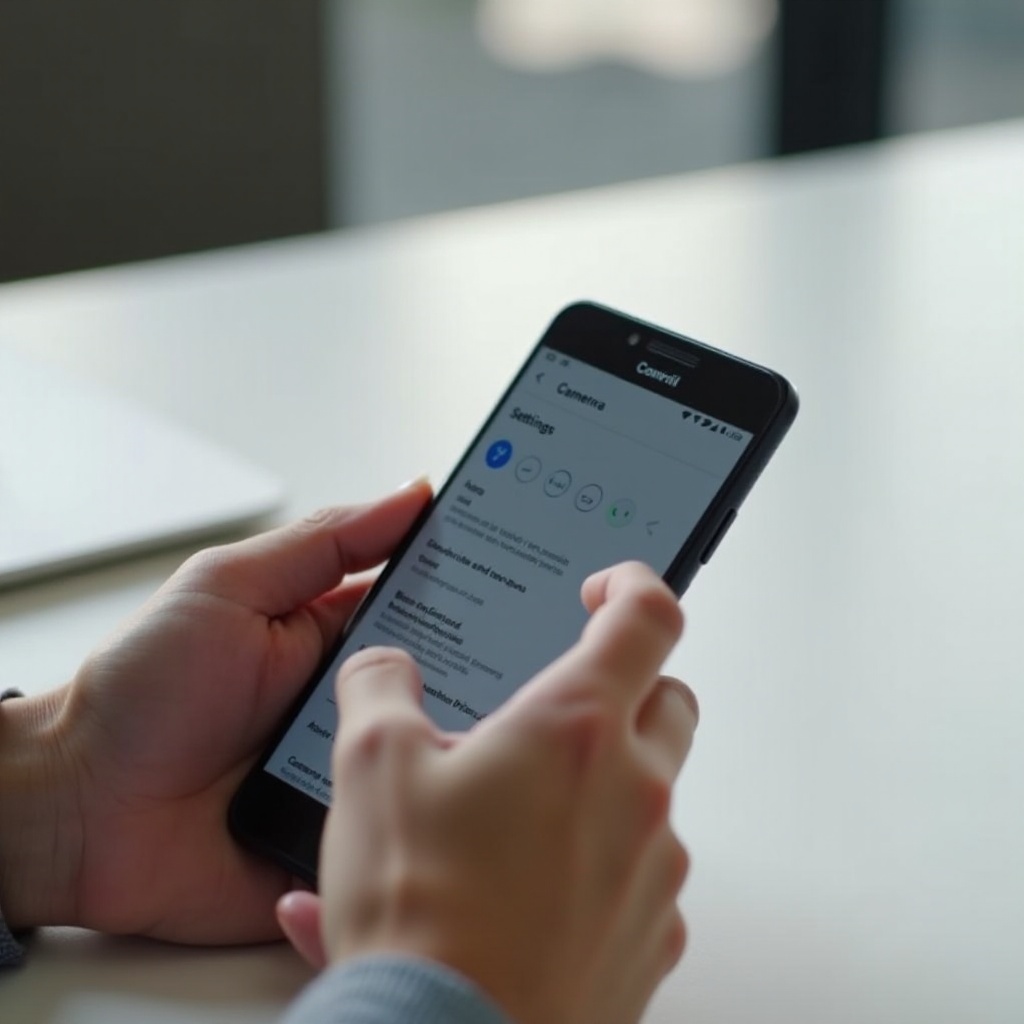
Hersteller-spezifische Anleitungen: So ‘schaltest’ du den grünen Punkt praktisch aus
Jeder Hersteller verpackt die Android-Funktionen in eine eigene Oberfläche. Die Menüs heißen manchmal unterschiedlich, arbeiten aber nach dem gleichen Prinzip. So findest du die relevanten Einstellungen auf den wichtigsten Marken.
Samsung Galaxy mit One UI: Datenschutz-Menü und Dashboard
Auf Samsung-Geräten mit aktueller One UI gehst du so vor:
- Öffne die Einstellungen.
- Tippe auf Sicherheit und Datenschutz.
- Öffne das Datenschutz-Dashboard.
- Wähle Berechtigungsmanager, um einzelne Apps zu prüfen.
Dort siehst du genau, welche App wann auf Kamera und Mikrofon zugegriffen hat. In den Schnelleinstellungen findest du außerdem Kacheln für Kamera- und Mikrofonzugriff, mit denen du die Sensoren zentral sperren kannst.
Google Pixel: Stock-Android mit klarer Struktur
Auf Google Pixel Smartphones mit aktuellem Android ist der Weg sehr übersichtlich:
- Öffne die Einstellungen.
- Gehe zu Sicherheit & Datenschutz.
- Tippe auf Datenschutz und dann auf Berechtigungsmanager.
Hier steuerst du im Detail, welche Apps Kamera und Mikrofon nutzen dürfen. Pixel-Geräte zeigen den grünen Punkt besonders klar und konsequent an, sodass du schnell erkennst, wenn eine App auf deine Sensoren zugreift.
Xiaomi/Redmi/POCO: MIUI oder HyperOS mit Sicherheits-App
Bei Xiaomi, Redmi und POCO unter MIUI oder HyperOS klappt es so:
- Öffne die Einstellungen oder die Sicherheits-App.
- Suche nach Berechtigungen oder Datenschutz.
- Prüfe dort Kamera- und Mikrofonzugriffe pro App.
MIUI und HyperOS zeigen oft zusätzliche Hinweise, wenn eine App auf sensible Daten zugreift. Nutze diese Infos, um verdächtige Apps schnell zu erkennen und einzuschränken.
Weitere Hersteller im Kurzüberblick
Auch andere Hersteller setzen auf ähnliche Menüs:
- Oppo / Realme / OnePlus: Unter ColorOS oder OxygenOS findest du die Datenschutz-Einstellungen meist unter Datenschutz oder Sicherheit, inklusive Berechtigungsmanager.
- Huawei: In EMUI gibt es einen Bereich Datenschutz und App-Berechtigungen, in dem du Kamera- und Mikrofonzugriffe zentral steuerst.
Das Prinzip ist überall gleich: Du ‘schaltest’ den grünen Punkt nicht direkt aus, sondern reduzierst die Anzahl der Zugriffe, die ihn auslösen. Im nächsten Schritt geht es darum, die Statusleiste insgesamt aufgeräumt zu halten, ohne dabei auf Sicherheit zu verzichten.
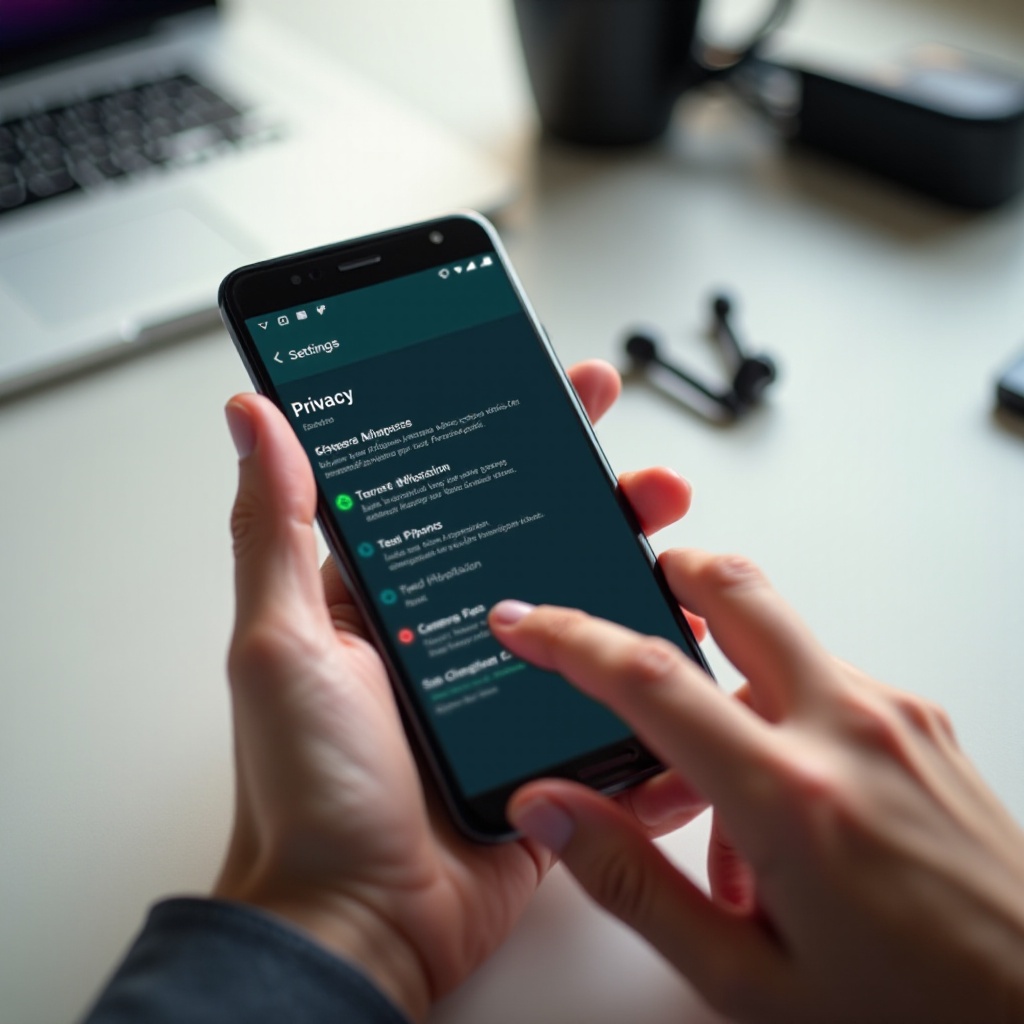
Statusleiste aufräumen: Symbole anpassen, ohne auf Sicherheit zu verzichten
Viele Nutzer empfinden die Statusleiste als überladen. Neben dem grünen Punkt sammeln sich dort Symbole für WLAN, Netz, Bluetooth, Benachrichtigungen und mehr. Ein aufgeräumtes Layout hilft, wichtige Hinweise wie den grünen Punkt besser wahrzunehmen.
Welche Icons sich ausblenden lassen – und welche nicht
Je nach Hersteller kannst du einige Icons anpassen oder ausblenden, zum Beispiel:
- Akkuprozent-Anzeige ein- oder ausblenden
- NFC-, VoLTE- oder WLAN-Symbole steuern
- die Anzahl sichtbarer Benachrichtigungs-Icons begrenzen
Der grüne Punkt gehört allerdings in der Regel zu den System-Icons, die du nicht ohne Weiteres deaktivieren kannst. Das ist so gewollt, weil er als Sicherheitsindikator zuverlässig sichtbar bleiben soll.
Benachrichtigungen und Symbole sinnvoll konfigurieren
Auch wenn du den grünen Punkt selbst nicht ausblendest, kannst du die Statusleiste ruhiger gestalten:
- Deaktiviere unnötige Benachrichtigungen in den App-Einstellungen.
- Erlaube nur wichtigen Apps, dauerhaft Symbole in der Statusleiste anzuzeigen.
- Nutze den Modus Nicht stören, wenn du konzentriert arbeiten möchtest.
Wenn weniger Symbole um Aufmerksamkeit kämpfen, wirkt der grüne Punkt weniger wie eine zusätzliche Störung und mehr wie der gezielte Hinweis, der er sein soll.
Warum Root- oder Modding-Lösungen für Einsteiger nicht sinnvoll sind
Im Internet findest du Anleitungen, wie du System-Icons mit Root-Rechten oder Custom-ROMs entfernst. Für die meisten Nutzer ist das keine gute Option:
- Root macht dein Gerät anfälliger für Sicherheitslücken.
- Banking-Apps, Streaming-Dienste oder Bezahldienste können danach nicht mehr funktionieren.
- Fehler beim Modden können dein Gerät instabil machen oder komplett unbrauchbar.
Es ist deutlich besser, mit den vorhandenen Datenschutzfunktionen zu arbeiten, als sie zu umgehen. Dazu gehört auch ein wachsamer Blick auf Apps, die den grünen Punkt ungewöhnlich oft auslösen.
Verdächtige Apps und mögliche Malware erkennen
Wenn der grüne Punkt häufig und ohne klaren Grund erscheint, kann eine unsichere App dahinterstecken. Dann solltest du genauer hinsehen und dein Smartphone systematisch überprüfen.
Warnsignale: Wenn der grüne Punkt ohne ersichtlichen Grund erscheint
Folgende Anzeichen sprechen für ein Problem:
- Der Punkt erscheint, obwohl du nur den Sperrbildschirm oder den Homescreen siehst.
- Er taucht immer wieder auf, wenn eine bestimmte unbekannte App installiert ist.
- Das Smartphone wird warm, läuft langsamer oder der Akku leert sich viel schneller.
Das bedeutet nicht automatisch, dass dein Handy gehackt ist. Es kann aber darauf hinweisen, dass eine App im Hintergrund mehr tut, als sie sollte.
App-Berechtigungen mit gesundem Menschenverstand prüfen
Stelle dir bei jeder App ein paar einfache Fragen:
- Braucht eine Taschenlampen-App wirklich das Mikrofon oder die Kamera?
- Muss ein einfaches Puzzle-Spiel auf deine Kamera zugreifen?
- Warum will ein Datei-Manager deinen Standort kennen?
Wenn dir eine Berechtigung unlogisch erscheint, entziehe sie. In vielen Fällen funktioniert die App trotzdem. Tut sie es nicht, such nach einer seriöseren Alternative mit weniger Berechtigungen.
Virenscanner, Deinstallation und Werksreset als letzte Schritte
Wenn du den Verdacht auf Malware oder eine schädliche App hast, gehst du am besten Schritt für Schritt vor:
- Installiere einen seriösen Sicherheitsscanner aus dem Google Play Store.
- Durchsuche dein Gerät und folge den Empfehlungen der App.
- Deinstalliere Apps, die du nicht kennst, nicht brauchst oder die schlechte Bewertungen haben.
- Prüfe danach, ob der grüne Punkt noch ohne ersichtlichen Grund erscheint.
Bleibt das Problem trotz aller Maßnahmen bestehen, kann ein Werksreset sinnvoll sein. Sichere vorher deine wichtigen Daten in der Cloud oder auf einem anderen Gerät. Setze dein Smartphone dann in den Einstellungen zurück und installiere nur Apps, denen du vertraust.
Mit einem sauberen System und konsequent verwalteten Berechtigungen erscheint der grüne Punkt künftig nur noch dann, wenn es wirklich einen guten Grund gibt.
Fazit
Der grüne Punkt oben rechts auf deinem Android-Smartphone ist kein Bug und keine Werbung für eine App, sondern ein wichtiges Sicherheits-Feature. Er zeigt dir an, wenn Kamera oder Mikrofon aktiv sind und verschafft dir so mehr Kontrolle über deine Privatsphäre.
Statt zu versuchen, ‘android grüner punkt oben rechts ausschalten’ im Sinne von komplett ausblenden umzusetzen, solltest du die Ursache angehen. Wenn du:
- die verursachenden Apps mithilfe des Datenschutz-Dashboards identifizierst,
- Berechtigungen konsequent einschränkst und nur bei Bedarf freigibst,
- Kamera und Mikrofon über Schnellkacheln bei Bedarf systemweit sperrst,
- und verdächtige Apps kritisch prüfst oder entfernst,
wird der grüne Punkt nur noch dann erscheinen, wenn du Kamera oder Mikrofon bewusst nutzt.
So behältst du die volle Kontrolle über dein Smartphone – sicher, transparent und ohne auf Komfort zu verzichten. Der grüne Punkt hilft dir dabei, statt dich zu stören, wenn du ihn richtig einordnest und deine Einstellungen entsprechend anpasst.
Häufig gestellte Fragen
Kann ich den grünen Punkt oben rechts auf Android komplett ausschalten?
Direkt ausschalten kannst du den grünen Punkt nicht, weil er Teil der Sicherheitsfunktionen von Android ist. Das System bietet keine Option, ihn einfach zu deaktivieren. Du kannst den Punkt aber praktisch ‘verschwinden’ lassen, indem du App-Berechtigungen einschränkst, verdächtige Apps deinstallierst und Kamera sowie Mikrofon über die Schnelleinstellungen nur bei Bedarf aktivierst. So erscheint der Punkt deutlich seltener, ohne dass du auf Datenschutz verzichtest.
Der grüne Punkt erscheint, obwohl ich keine Kamera-App nutze – ist mein Handy gehackt?
Nicht unbedingt. Häufig nutzen Messenger, Browser oder Social-Media-Apps Kamera oder Mikrofon im Hintergrund, etwa für Videoanrufe, Sprachnachrichten oder eingebaute QR-Scanner. Prüfe zuerst im Datenschutz-Dashboard, welche App zuletzt auf die Sensoren zugegriffen hat, und entziehe ihr bei Bedarf die Berechtigungen. Führe zusätzlich einen Virenscan durch und deinstalliere Apps, die du nicht kennst oder denen du nicht vertraust. Erst wenn der Punkt weiterhin ohne nachvollziehbaren Grund erscheint, solltest du über einen Werksreset nachdenken.
Verbraucht der grüne Punkt Akku oder macht mein Smartphone langsamer?
Der Punkt selbst verbraucht kaum Akku und hat keinen spürbaren Einfluss auf die Leistung deines Smartphones. Er ist nur eine kleine grafische Anzeige. Was Energie kostet, ist die Nutzung von Kamera und Mikrofon im Hintergrund. Wenn der grüne Punkt oft erscheint, liegt das an Apps, die deine Sensoren häufig verwenden. In diesem Fall lohnt es sich, Berechtigungen zu prüfen, unnötige Zugriffe zu blockieren und Apps zu entfernen, die dauerhaft auf Kamera oder Mikrofon zugreifen. Damit sparst du Akku und erhöhst gleichzeitig deine Sicherheit.