
Einleitung
Viele Nutzerinnen und Nutzer suchen nach einer Möglichkeit, den Helligkeitssensor der Apple Watch zu deaktivieren. Das Display wirkt nachts zu hell, im Kino störend und manchmal sogar anstrengend für empfindliche Augen. Gleichzeitig wünschen sich viele mehr Kontrolle über die Helligkeit, ähnlich wie beim iPhone, wo sich die automatische Helligkeit in den Einstellungen abschalten lässt.
Die Verwirrung beginnt meist bei der Google-Suche: In Foren, Kommentaren und älteren Blogartikeln kursieren widersprüchliche Tipps, veraltete Screenshots und sogar falsche ‘Tricks’, wie man angeblich den Helligkeitssensor umgehen kann. Dazu kommt, dass sich mit aktuellen watchOS-Versionen ab 2024 Menüs und Optionen verändert haben und viele Anleitungen nicht mehr stimmen.
Dieser Artikel zeigt klar und verständlich, was mit deiner Apple Watch heute möglich ist und was nicht. Du erfährst, warum es keinen einfachen Schalter ‘Apple Watch Helligkeitssensor deaktivieren’ gibt, wie du die Helligkeit trotzdem gezielt steuerst und welche Workarounds dir im Alltag wirklich helfen. Am Ende hast du konkrete Einstellungen, die du in wenigen Minuten übernehmen kannst, damit deine Apple Watch sich deutlich angenehmer anfühlt.
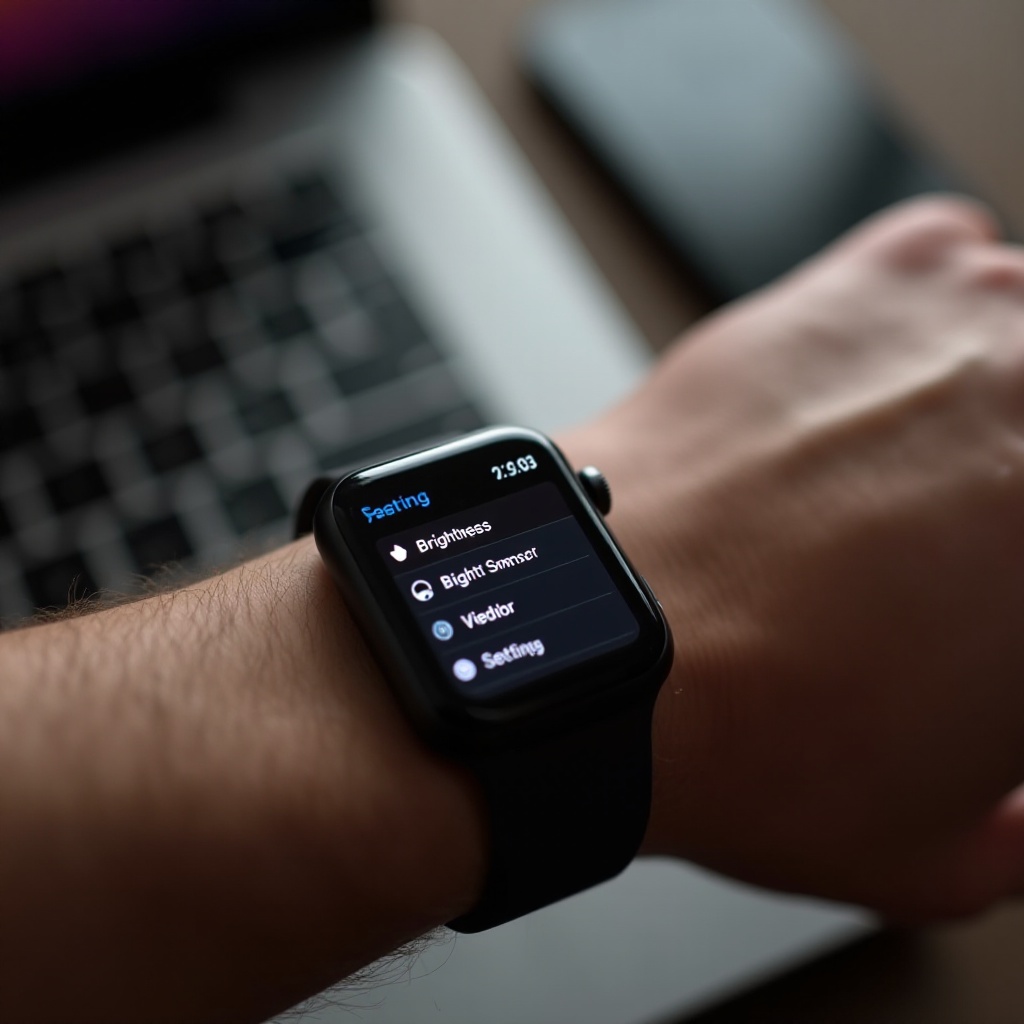
Grundlagen: Wie funktioniert der Helligkeitssensor der Apple Watch?
Bevor du nach einer Lösung suchst, lohnt sich ein kurzer Blick auf die Technik dahinter. Wenn du verstehst, wie der Helligkeitssensor arbeitet, wird schnell klar, warum bestimmte Optionen fehlen und welche Stellschrauben du tatsächlich nutzen kannst.
Was der Umgebungslichtsensor genau macht
Der Helligkeitssensor der Apple Watch misst kontinuierlich das Umgebungslicht um dein Handgelenk. Auf dieser Basis steuert watchOS automatisch die Displayhelligkeit. Das hilft der Uhr dabei, drei Dinge auszubalancieren:
- In heller Umgebung bleibt das Display gut ablesbar.
- In dunkler Umgebung wirkt das Display nicht ganz so grell.
- Der Akku wird geschont, weil das Display nicht dauerhaft maximal hell leuchtet.
Die Steuerung dieser Helligkeit läuft tief in watchOS. Es gibt keine offene Schnittstelle, mit der Apps den Sensor gezielt deaktivieren oder ersetzen können. Apple behält die Kontrolle, um ein stabiles, konsistentes Nutzererlebnis zu gewährleisten.
Automatische Helligkeit vs. manueller Helligkeitsregler
Wichtig ist die Unterscheidung zwischen zwei Ebenen der Helligkeitssteuerung:
-
Automatische Helligkeit
Der Helligkeitssensor entscheidet, wie hell das Display in Relation zu deiner Umgebung sein soll. Diese Automatik läuft im Hintergrund und lässt sich ab 2024 bei der Apple Watch nicht separat ausschalten.
-
Manueller Helligkeitsregler
In den Einstellungen kannst du die Helligkeit hoch oder runter regeln. Diese Einstellung setzt den Rahmen, in dem die Automatik arbeitet. Stellst du die Helligkeit auf niedrig, dämpfst du den Maximalwert, den die Automatik überhaupt nutzen darf.
Du kannst also die Helligkeit massiv beeinflussen, aber nicht die Existenz des Sensors selbst. Genau deshalb ist der richtige Umgang mit dem Helligkeitsregler so wichtig, wenn dich das Display stört.
Welche Apple-Watch-Modelle welche Helligkeitsfunktionen haben
Alle aktuellen Modelle wie Apple Watch Series, SE und Ultra nutzen einen Helligkeitssensor. Unterschiede gibt es vor allem bei:
- der maximalen Leuchtkraft (z.B. sind Ultra-Modelle deutlich heller)
- dem Always-On-Display bei neueren Modellen
- kleinen Detailfunktionen in aktuellen watchOS-Versionen ab 2024
Für dich bedeutet das: Egal ob du eine neuere oder etwas ältere Apple Watch nutzt, komplett deaktivieren kannst du den Helligkeitssensor bei keinem dieser Modelle. Du kannst aber auf allen Geräten Einstellungen anpassen, die im Alltag einen ähnlichen Effekt bringen, als hättest du die Automatik stark eingeschränkt.
Nach diesem technischen Überblick stellt sich die entscheidende Frage: Gibt es vielleicht doch irgendwo die Option, den Helligkeitssensor auszuschalten? Genau das klären wir im nächsten Abschnitt.
Kann man den Helligkeitssensor der Apple Watch deaktivieren?
Die Suchanfrage ‘Apple Watch Helligkeitssensor deaktivieren’ klingt nach einer simplen Lösung: Schalter umlegen, Problem erledigt. In der Praxis sieht es jedoch anders aus, und hier ist Transparenz wichtig.
Aktueller Stand unter watchOS ab 2024
In aktuellen watchOS-Versionen ab 2024 gibt es keine Einstellung, mit der du die automatische Helligkeitsanpassung vollständig deaktivieren kannst. Du findest in den Einstellungen:
- einen Helligkeitsregler
- Optionen für das Always-On-Display (bei kompatiblen Modellen)
- Einstellungen für Handgelenkheben und Displayaktivierung
Was du jedoch nicht findest, ist ein Menüpunkt wie ‘Auto-Helligkeit aus’, den du vom iPhone kennst. Alle Anleitungen, die einen solchen Schalter auf der Apple Watch versprechen, sind entweder veraltet oder schlicht falsch. Apple hat diese Option nie offiziell angeboten und setzt stattdessen auf ein Zusammenspiel aus Automatik und manuellen Grenzen.
Warum Apple keinen ‘Auto-Helligkeit aus’-Schalter anbietet
Apple verfolgt bei der Apple Watch eine klare Designphilosophie:
- möglichst wenige komplizierte Einstellungen
- hohe Energieeffizienz, um die Akkulaufzeit stabil zu halten
- verlässliche Lesbarkeit in sehr unterschiedlichen Umgebungen
Ein fester Helligkeitswert ohne Automatik könnte dazu führen, dass:
- du draußen bei Sonne kaum noch etwas erkennen kannst
- das Display im Dunkeln massiv blendet, wenn du vorher eine hohe Helligkeit eingestellt hast
- der Akku deutlich schneller leer ist, wenn die Helligkeit dauerhaft hoch bleibt
Um diese typischen Probleme zu vermeiden, bindet Apple die automatische Helligkeit fest in das System ein und erlaubt nur begrenzte Eingriffe über Regler und Modi. Für dich bedeutet das: Du musst mit den vorhandenen Stellschrauben arbeiten und aus ihnen das Maximum herausholen.
Häufige Mythen und veraltete Anleitungen im Netz
Wenn du nach ‘Apple Watch Helligkeitssensor deaktivieren’ suchst, stößt du schnell auf Mythen:
- Hinweise auf versteckte Entwickler-Menüs, die angeblich die Auto-Helligkeit abschalten
- Tipps, bestimmte Einstellungen zu ‘buggen’, damit der Sensor ausfällt
- Empfehlungen für Apps, die den Helligkeitssensor angeblich übersteuern
In der Praxis sind diese Lösungen entweder:
- veraltet und mit aktuellen watchOS-Versionen nicht mehr vorhanden
- nicht reproduzierbar und reine Einzelfallberichte
- oder riskant, weil sie Fehler, Abstürze oder Datenverlust verursachen können
Statt auf solche unsicheren Experimente zu setzen, lohnt sich der Blick auf das, was du zuverlässig beeinflussen kannst: die Helligkeit selbst und die Displayaktivität. Im nächsten Abschnitt siehst du Schritt für Schritt, wie du das sauber einstellst.
Schritt-für-Schritt: Helligkeit auf der Apple Watch manuell anpassen
Wenn du den Sensor nicht ausschalten kannst, musst du mit den verfügbaren Reglern arbeiten. Richtig genutzt, kommst du damit sehr nah an das heran, was du dir von einer Deaktivierung erhoffst, ohne das System zu hacken oder zu manipulieren.
Helligkeit direkt auf der Watch einstellen
So stellst du die Helligkeit direkt auf deiner Apple Watch ein:
- Drücke die Digital Crown, um zum App-Menü zu gelangen.
- Tippe auf Einstellungen (Zahnrad-Symbol).
- Wähle Anzeige & Helligkeit.
- Nutze den Helligkeitsregler (Punkte oder Balken), um die Helligkeit zu erhöhen oder zu senken.
Hilfreiche Tipps:
- Stelle nachts den Regler so niedrig wie möglich, teste aber, ob du noch alles gut erkennen kannst.
- Prüfe bei Tageslicht, wie wenig Helligkeit du noch akzeptieren kannst, bevor es stört.
Je niedriger du den Regler einstellst, desto weniger ‘darf’ die Automatik das Display aufdrehen. So begrenzt du den Handlungsspielraum des Helligkeitssensors deutlich.
Helligkeit über die Watch-App auf dem iPhone ändern
Du kannst die Einstellungen auch bequem vom iPhone aus anpassen, was besonders praktisch ist, wenn die Watch bereits eng am Handgelenk sitzt:
- Öffne die Watch-App auf deinem iPhone.
- Tippe auf den Reiter Meine Uhr.
- Wähle Anzeige & Helligkeit.
- Schiebe den Regler bei Helligkeit nach links oder rechts.
Das Ergebnis ist identisch mit der Einstellung direkt auf der Watch. Der Vorteil: Du kannst schneller experimentieren, ohne direkt am kleinen Display der Uhr zu hantieren.
Empfohlene Helligkeitsstufen für Alltag, Outdoor und Nacht
Es gibt keine perfekte Einstellung für alle Situationen, aber du kannst dich an diesen Richtwerten orientieren:
-
Alltag / Büro
Mittlere Helligkeit. So bleibt die Uhr gut ablesbar, ohne unnötig Akku zu verbrauchen.
-
Outdoor / Sonne
Hohe Helligkeit. In direktem Sonnenlicht brauchst du die maximale Leuchtkraft, vor allem bei hellen, klaren Watchfaces.
-
Nacht / Schlafzimmer / Kino
Niedrigste Helligkeit. In Kombination mit weiteren Funktionen kannst du das Display fast ‘unsichtbar’ machen.
Die manuelle Helligkeit ist aber nur ein Teil der Lösung. Um das Display im Alltag wirklich zu zähmen, solltest du auch Systemfunktionen wie Theatermodus oder Fokus-Modi nutzen. Im nächsten Abschnitt siehst du, welche Alternativen sich dafür anbieten.
Sinnvolle Alternativen zur Deaktivierung des Helligkeitssensors
Wenn du die Helligkeit allein nicht in den Griff bekommst, kannst du zusätzliche Systemfunktionen nutzen, um das Display insgesamt ruhiger und dunkler zu halten. Diese Alternativen sind im Alltag oft effektiver als ein hypothetischer Sensor-Schalter.
Theatermodus, Fokus-Modi und Schlafmodus nutzen
Drei Funktionen helfen dir besonders gut, das Displayverhalten zu kontrollieren:
- Theatermodus
- Deaktiviert das automatische Aktivieren des Displays beim Anheben des Handgelenks.
- Reduziert störende Lichtblitze im Kino, Theater oder in dunklen Räumen.
-
Du aktivierst ihn über das Kontrollzentrum der Watch (von unten nach oben wischen, Masken-Symbol tippen).
-
Fokus-Modi
- Kommen vom iPhone, wirken aber auch auf der Watch.
- Du kannst z.B. einen Schlaf- oder Kino-Fokus anlegen.
-
Diese Profile beschränken Mitteilungen und damit indirekt auch die Displayaktivität.
-
Schlafmodus
- Aktiviert sich im Rahmen deines Schlafplans.
- Dimmt Benachrichtigungen und sorgt dafür, dass das Display möglichst selten aufflackert.
Diese Funktionen verändern zwar nicht direkt die Helligkeit, aber sie verhindern zuverlässig, dass das Display zur falschen Zeit überhaupt angeht.
Always-On-Display und Handgelenkheben optimieren
Bei Modellen mit Always-On-Display solltest du diese Punkte prüfen:
- Deaktiviere das Always-On-Display, wenn dich das ständige Leuchten stört oder du Akku sparen möchtest.
- Passe das Verhalten beim Anheben des Handgelenks an, damit das Display nicht bei jeder kleinen Bewegung aktiviert wird.
Prüfe in den Einstellungen:
- ‘Beim Anheben des Handgelenks aktivieren
- das Verhalten während Fokus- oder Schlafmodus
Je weniger das Display im Dunkeln anspringt, desto weniger nervt dich die Helligkeit, ganz unabhängig vom Sensor.
Dunkle Watchfaces und hohe Kontraste gezielt einsetzen
Optisch kannst du viel erreichen, ohne an der Technik zu drehen:
- Wähle dunkle Zifferblätter mit schwarzem Hintergrund.
- Reduziere die Anzahl der farbigen Komplikationen.
- Nutze größere Schriften und höheren Kontrast, statt die Helligkeit zu erhöhen, wenn du schlecht lesen kannst.
Ein dunkles Watchface wirkt im Raum automatisch wesentlich weniger grell, selbst bei identischem Helligkeitswert. So entlastest du deine Augen spürbar.
Diese Alternativen greifen gezielt in das Displayverhalten ein. Noch hilfreicher werden sie, wenn du sie mit konkreten Alltagssituationen verknüpfst. Genau dort setzen die folgenden Workarounds an.
Workarounds für typische Problemfälle im Alltag
Viele Nutzerinnen und Nutzer sind nicht generell unzufrieden, sondern nur in bestimmten Situationen. Deshalb lohnt sich ein Blick auf typische Szenarien und konkrete Einstellungen, die wirklich helfen.
Display zu hell im Schlafzimmer oder Kino
Wenn dich das Display beim Einschlafen oder im Kino stört, kannst du diese Kombination nutzen:
- Stelle den Helligkeitsregler auf den niedrigsten Wert.
- Aktiviere vor dem Schlafengehen oder dem Kinobesuch den Theatermodus.
- Nutze den Schlafmodus mit automatischem Schlafplan, damit das Display und Mitteilungen nachts stark reduziert werden.
- Wähle ein dunkles, schlichtes Watchface mit möglichst wenig farbigen Elementen.
So hast du zwar keinen komplett ausgeschalteten Sensor, aber die Uhr verhält sich deutlich zurückhaltender und stört weder dich noch andere.
Display zu dunkel in der Sonne oder beim Sport
Draußen brauchst du das Gegenteil von Kino- oder Schlafzimmer-Einstellungen:
- Stelle die Helligkeit auf den höchsten Wert.
- Nutze ein helles, kontraststarkes Watchface mit großen Ziffern.
- Achte darauf, dass kein Fokus- oder Energiesparmodus aktiv ist, der das Display zusätzlich dämpft.
- Wenn du häufig in greller Sonne unterwegs bist, kann ein Modell mit höherer Maximalhelligkeit (z.B. Apple Watch Ultra) sinnvoll sein.
Hier arbeitet der Helligkeitssensor für dich und sorgt dafür, dass die Uhr in sehr heller Umgebung so gut wie möglich ablesbar bleibt.
Wenn Benachrichtigungen im Dunkeln blenden
Blenden dich nachts jede WhatsApp- oder Mail-Benachrichtigung, solltest du den Umgang mit Mitteilungen optimieren:
- Reduziere die Anzahl der Apps, die auf der Watch Benachrichtigungen anzeigen.
- Setze stärker auf Vibration statt auf visuelle Reize.
- Nutze Fokus-Profile wie Abend oder Schlaf, um Mitteilungen zu filtern.
So bleibt die Watch nachts ruhig, auch wenn der Helligkeitssensor technisch weiterarbeitet. Wenn du darüber hinaus den Akku schonen möchtest, lohnt sich ein Blick auf den Einfluss der Helligkeit auf die Laufzeit. Genau darum geht es im nächsten Kapitel.
Akku und Lebensdauer: Wie stark beeinflusst die Helligkeit deine Apple Watch?
Die Displayhelligkeit ist einer der größten Faktoren beim Stromverbrauch der Apple Watch. Ein zu helles Display nervt also nicht nur die Augen, sondern auch den Akku und damit deinen Alltag.
Displayhelligkeit als wichtigster Stromfresser
Je höher die Helligkeit eingestellt ist:
- desto schneller entlädt sich der Akku
- desto häufiger musst du die Uhr laden
- desto mehr Energie verbraucht das Gerät pro Tag
Der Helligkeitssensor hilft Apple dabei, diesen Verbrauch zu optimieren. Wenn du den Regler runterdrehst und die Automatik innerhalb eines kleineren Rahmens arbeiten lässt, schonst du den Akku deutlich, ohne auf Lesbarkeit zu verzichten.
Praxis-Tipps für mehr Laufzeit ohne Lesbarkeit zu verlieren
Für einen guten Mix aus Komfort und Laufzeit kannst du Folgendes tun:
- Nutze mittlere bis niedrige Helligkeit im Alltag.
- Erhöhe die Helligkeit nur temporär, wenn du in die Sonne gehst.
- Deaktiviere das Always-On-Display, wenn du es nicht wirklich brauchst.
- Setze Fokus- und Theatermodus ein, um unnötige Displayaktivierungen zu vermeiden.
Mit diesem Setup fühlst du dich nicht eingeschränkt, hast aber eine spürbar längere Akkulaufzeit. Wenn die Helligkeit trotz optimaler Einstellungen unlogisch reagiert, könnte allerdings ein Fehler im System vorliegen. Dann hilft eine gezielte Fehlersuche, wie du im nächsten Abschnitt siehst.
Wenn der Helligkeitssensor spinnt: Fehlersuche und Support
Nicht jedes Helligkeitsproblem hängt mit fehlenden Optionen zusammen. Manchmal funktioniert der Helligkeitssensor schlicht nicht korrekt oder eine Softwarekomponente spielt verrückt.
Typische Anzeichen für Probleme mit der Helligkeitssteuerung
Achte auf folgende Symptome:
- Das Display bleibt in sehr heller Umgebung auffällig dunkel.
- Das Display wird in komplett dunkler Umgebung immer wieder kurz sehr hell.
- Die Helligkeit ‘springt’ sichtbar hin und her, ohne dass sich das Umgebungslicht stark ändert.
Wenn du solche Effekte regelmäßig beobachtest, könnte ein Softwareproblem oder sogar ein Hardwaredefekt vorliegen.
Software-Lösungen: Neustart, Updates, Reset
Bevor du an einen Defekt denkst, gehe diese Schritte durch:
- Führe einen Neustart der Apple Watch durch (ausschalten und wieder einschalten).
- Prüfe, ob ein watchOS-Update verfügbar ist, und installiere es.
- Entkoppel die Watch kurz vom iPhone und kopple sie anschließend neu.
- Richte die Watch im Zweifel als neues Gerät ein, ohne Backup, um Softwarefehler auszuschließen.
Oft verschwinden merkwürdige Helligkeitsprobleme nach einem dieser Schritte. Wenn sich das Verhalten danach nicht verbessert, lohnt sich ein Blick auf die Hardware.
Wann ein Hardwaredefekt vorliegt und Apple Support sinnvoll ist
Wenn die Helligkeit trotz aller Maßnahmen:
- komplett unlogisch reagiert
- plötzlich deutlich dunkler bleibt als früher
- oder sichtbare Helligkeitsflecken oder Flackern auf dem Display zeigt
solltest du den Apple Support kontaktieren. Der Helligkeitssensor könnte defekt sein oder es liegt ein Displayproblem vor. In diesem Fall hilft nur eine Diagnose durch Apple oder einen autorisierten Servicepartner.
Damit sind alle wichtigen technischen und praktischen Aspekte abgedeckt. Zum Schluss fassen wir zusammen, was das für deine Suche nach ‘Apple Watch Helligkeitssensor deaktivieren’ konkret bedeutet.
Fazit: ‘Apple Watch Helligkeitssensor deaktivieren’ – realistische Erwartungen
Die ehrliche Antwort lautet: Du kannst den Helligkeitssensor deiner Apple Watch nicht vollständig deaktivieren. Apple erlaubt diese Option ab 2024 bewusst nicht. Die Automatik bleibt immer aktiv und steuert, wie hell das Display in deiner Umgebung wird.
Trotzdem bist du der Helligkeit nicht ausgeliefert. Du kannst:
- den Helligkeitsregler nutzen, um den Spielraum der Automatik einzugrenzen
- Theatermodus, Fokus-Modi und Schlafmodus kombinieren, um das Display nachts zu zähmen
- Always-On-Display und Handgelenkheben so einstellen, dass das Display seltener anspringt
- mit dunklen Watchfaces und klugen Mitteilungseinstellungen für mehr Ruhe sorgen
In den meisten Fällen kommst du damit sehr nah an das heran, was du dir von einem ‘ausgeschalteten’ Helligkeitssensor erhoffst, ganz ohne Tricks, Hacks oder Probleme mit Updates. Wenn du diese Einstellungen einmal bewusst durchgehst, wirst du deine Apple Watch im Alltag deutlich angenehmer erleben und verstehst zugleich, warum Apple die Automatik so tief im System verankert hat.
Häufig gestellte Fragen
Kann ich den Helligkeitssensor der Apple Watch mit einem Trick oder einer App deaktivieren?
Nein. Es gibt weder eine App noch einen versteckten Schalter, mit dem du den Helligkeitssensor komplett abschalten kannst. Alle angeblichen Tricks, die etwas anderes versprechen, sind entweder veraltet oder funktionieren nicht zuverlässig. Du kannst nur die Helligkeit begrenzen, das Always-On-Display anpassen und Modi wie Theatermodus oder Schlafmodus verwenden, um das Display insgesamt ruhiger zu machen.
Welche Einstellungen sind 2024 ideal für empfindliche Augen in der Nacht?
Für empfindliche Augen nachts sind diese Schritte sinnvoll: Stelle den Helligkeitsregler auf den niedrigsten Wert, aktiviere den Schlafmodus (am besten über einen automatischen Schlafplan), nutze zusätzlich den Theatermodus, wenn du sicher sein willst, dass das Display nicht aufleuchtet, und wähle ein dunkles, minimalistisches Watchface mit wenigen farbigen Elementen. So hält sich die Apple Watch optisch stark zurück, ohne dass du auf wichtige Funktionen verzichten musst.
Gibt es Smartwatches, bei denen ich die automatische Helligkeit komplett ausschalten kann?
Einige Smartwatches anderer Hersteller bieten einen Schalter, mit dem du die automatische Helligkeit deaktivieren und einen festen Wert einstellen kannst. Die Umsetzung unterscheidet sich jedoch von Modell zu Modell. Wenn du ein iPhone nutzt, musst du dabei die enge Integration von Apple Watch und iOS gegen die zusätzlichen Einstellungen anderer Plattformen abwägen. Oft erreichst du mit den richtigen Apple-Watch-Einstellungen bereits ein Ergebnis, das im Alltag gut funktioniert, ohne die Plattform wechseln zu müssen.