
Einleitung
Selfies wirken deutlich entspannter, wenn du nicht verkrampft den Auslöser drücken musst. Genau hier kommt die Funktion ‘Selfie mit Hand auslösen’ auf vielen aktuellen Samsung-Smartphones ins Spiel. Du hebst einfach die Hand, die Kamera erkennt die Geste und startet automatisch den Countdown. So hast du beide Hände frei für eine natürliche Pose, ein besseres Lächeln oder coole Gesten im Bild.
Viele Nutzer ahnen gar nicht, dass ihr Galaxy-Gerät diese Funktion bereits eingebaut hat. Andere wissen zwar davon, scheitern aber an versteckten Menüs, unklaren Bezeichnungen oder einer scheinbar unzuverlässigen Erkennung. Dazu kommt: Mit jeder neuen One-UI-Version ändern sich Details in den Kamera-Einstellungen, sodass ältere Anleitungen schnell veraltet wirken.
Dieser Leitfaden führt dich Schritt für Schritt durch den gesamten Prozess. Du erfährst, welche Samsung-Modelle den Hand-Auslöser unterstützen, wie du die Funktion aktivierst, welche Gesten genau funktionieren und wie du typische Fehler in der Praxis vermeidest. Außerdem lernst du Alternativen kennen, falls die Handgeste bei dir nicht verfügbar sein sollte oder für bestimmte Situationen nicht ideal ist.
Damit du den roten Faden behältst, beginnen wir mit einem kurzen Kompatibilitätscheck für dein Gerät. Danach richten wir den Hand-Auslöser ein, optimieren deine Selfies mit praxisnahen Tipps und schauen uns anschließend Alternativen, Problemlösungen, Datenschutz und Profi-Tipps an.
Unterstützte Samsung-Modelle und Voraussetzungen
Bevor du in die Einstellungen eintauchst, solltest du prüfen, ob dein Smartphone ‘Selfie mit Hand auslösen’ überhaupt unterstützt. Die gute Nachricht: Auf vielen aktuellen Galaxy-Modellen ist die Gestensteuerung fest in die Kamera-App integriert und ohne zusätzliche Apps nutzbar.
Welche aktuellen Galaxy-Modelle den Hand-Auslöser bieten
Im Regelfall findest du die Funktion ab der aktuellen Generation 2024 auf folgenden Gerätegruppen:
- Galaxy S-Serie: zum Beispiel S23, S23+, S23 Ultra, S24, S24+ und S24 Ultra
- Galaxy A-Serie: zum Beispiel A34, A54, A55 und vergleichbare Mittelklasse-Modelle
- Galaxy Z-Serie: aktuelle Z Flip und Z Fold Modelle
Bei diesen Geräten ist in der Standard-Kamera-App eine Option für Gestensteuerung oder ‘Aufnahme durch Gesten’ integriert. Je nach Region und Provider-Firmware können Namen und Position der Menüs leicht abweichen, die Funktion selbst bleibt aber in der Regel vorhanden.
Wenn du ein sehr günstiges Einsteigergerät, ein älteres Modell oder ein stark angepasstes Firmen-Smartphone nutzt, kann es sein, dass die Funktion fehlt oder vom Administrator deaktiviert wurde. Ein schneller Check in der Kamera-App bringt Klarheit.
So prüfst du, ob dein Samsung die Gestensteuerung unterstützt
Du kannst selbst schnell testen, ob dein Gerät die Handgeste kennt:
- Öffne die Kamera-App.
- Wechsle auf die Frontkamera (Selfie-Kamera).
- Tippe auf das Zahnrad-Symbol, um die Kamera-Einstellungen zu öffnen.
- Suche nach Einträgen wie:
- ‘Aufnahme durch Gesten’
- ‘Gestensteuerung’
- ‘Zeigen der Handfläche’
- Falls vorhanden: Aktiviere die Option und teste sie direkt im Selfie-Modus.
Zusätzlich kannst du in den Systemeinstellungen nachsehen:
- Gehe zu Einstellungen > Erweiterte Funktionen > Bewegungen und Gesten.
- Prüfe, ob es dort einen kamera-bezogenen Punkt zur Gestensteuerung gibt.
Wenn du weder in der Kamera-App noch in den System-Gesten etwas findest, unterstützt dein Modell diese spezielle Handgeste wahrscheinlich nicht. In diesem Fall kannst du später auf die Alternativen ausweichen, die wir im entsprechenden Abschnitt vorstellen.
Notwendige Software-Versionen und Kamera-App-Updates
Die Gestensteuerung hängt nicht nur vom Modell, sondern auch von der Software ab. Besonders relevant sind:
- eine aktuelle Android-Version (zum Beispiel Android 14),
- eine aktuelle One-UI-Version (zum Beispiel One UI 6.x),
- und die neueste Version der Samsung Kamera-App.
Gehe dafür so vor:
- Öffne Einstellungen > Softwareupdate und suche nach Updates. Installiere alle verfügbaren Updates.
- Öffne danach Galaxy Store und Google Play Store und aktualisiere alle Samsung-Apps, vor allem ‘Kamera’, ‘Galerie’ und Systemkomponenten für One UI.
Ist alles auf dem neuesten Stand und du findest die Funktion trotzdem nicht, kann es an länderspezifischen Varianten oder Provider-Anpassungen liegen. In diesem Fall lohnt sich ein Blick in die Samsung Community oder der Kontakt zum Support. Wenn dein Gerät die Funktion unterstützt, geht es im nächsten Schritt endlich an die konkrete Aktivierung des Hand-Auslösers.
Handgesten-Auslöser in der Samsung-Kamera aktivieren
Sobald klar ist, dass dein Gerät geeignet ist, kannst du die Gestensteuerung einrichten. Die Aktivierung dauert nur wenige Minuten, wenn du weißt, wo du suchen musst.
Kamera-App öffnen und in den Selfie-Modus wechseln
Zuerst bereitest du die Kamera-Oberfläche vor, damit die Gesterkennung überhaupt aktiv werden kann:
- Öffne die Kamera-App auf deinem Samsung-Gerät.
- Tippe auf das Symbol zum Wechseln der Kamera, bis die Frontkamera aktiv ist.
- Wähle den Modus ‘Foto’ oder ‘Porträt’, je nachdem, welchen Selfie-Modus du bevorzugst.
Die Gestensteuerung greift vor allem im Selfie-Fotomodus. Einige Funktionen arbeiten bei bestimmten Modellen auch im Video-Modus, doch der Standard ist das klassische Selfie-Foto mit Countdown.
Genaue Menüpfade in One UI 5 und One UI 6
Je nach One-UI-Version ist der Name leicht unterschiedlich, der Weg bleibt aber ähnlich. Typische Schritte unter One UI 5 und One UI 6 sind:
- Tippe in der Kamera-App oben links oder rechts auf das Zahnrad-Symbol, um die Einstellungen zu öffnen.
- Scrolle nach unten zu einem Punkt wie:
- ‘Aufnahme durch Gesten’
- ‘Gestensteuerung’
- ‘Zeigen der Handfläche’
- Aktiviere den Schalter neben dieser Option.
In vielen Fällen findest du die Option im Bereich ‘Aufnahme’ oder ‘Schießen und aufnehmen’ innerhalb der Kamera-Einstellungen. Falls du dir unsicher bist, gehe die Menüpunkte langsam durch oder nutze die Suchfunktion in den allgemeinen Einstellungen und gib Begriffe wie ‘Gesten’ oder ‘Kamera’ ein.
Wichtige Einstellungen: Gestensteuerung, Timer und Auslösemethoden
Damit die Funktion im Alltag wirklich komfortabel ist, solltest du ein paar Punkte zusätzlich anpassen:
- Gestensteuerung aktivieren: Ohne diesen Schalter reagiert die Kamera nicht auf deine Hand.
- Timer einstellen:
- Empfehlung: 2 oder 3 Sekunden.
- So hast du genug Zeit, die Hand nach der Erkennung zu senken und eine natürliche Pose einzunehmen.
- Funktion der Lautstärketasten prüfen:
- In den Kamera-Einstellungen kannst du definieren, ob die Lautstärketasten zoomen oder als Auslöser dienen.
- Stelle sie am besten auf ‘Foto aufnehmen’, damit du eine zuverlässige Alternative zur Handgeste hast.
Jetzt ist die Grundfunktion eingerichtet. Im nächsten Abschnitt geht es darum, wie sich der Hand-Auslöser in der Praxis verhält und welche kleinen Tricks die Erkennung verbessern.
So funktioniert das Selfie mit Hand auslösen in der Praxis
Die Gestensteuerung ist nur dann hilfreich, wenn sie in realen Situationen zuverlässig reagiert. Mit ein paar einfachen Regeln klappt die Erkennung in den meisten Fällen sehr gut.
Erkennung der Handfläche und typische Gesten
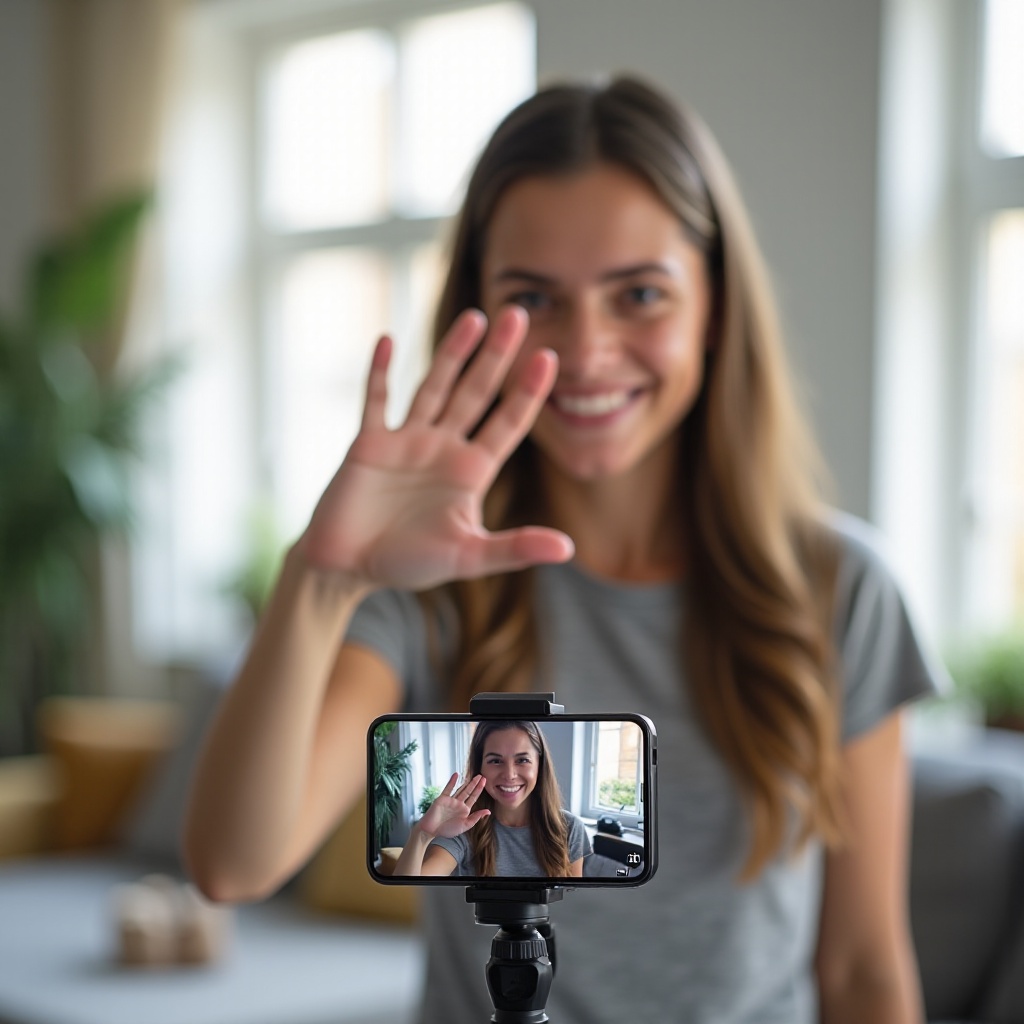
Die meisten aktuellen Samsung-Geräte reagieren auf eine klar sichtbare, geöffnete Handfläche. Der typische Ablauf sieht so aus:
- Du schaust in die Frontkamera und positionierst dich im Bild.
- Du hebst eine Hand und zeigst die Handfläche gut sichtbar zur Kamera.
- Die Kamera erkennt die Geste. Häufig erscheint ein kleines Symbol oder es blitzt eine Markierung kurz auf.
- Ein Countdown startet, zum Beispiel 2 oder 3 Sekunden.
- Du senkst die Hand und nimmst deine gewünschte Pose ein.
- Nach Ablauf des Countdowns löst die Kamera aus.
Je deutlicher du die Handfläche zeigst, desto sicherer funktioniert die Erkennung. Halbe Gesten, verdeckte Finger oder sehr schnelle Bewegungen führen eher zu Aussetzern.
Optimaler Abstand und Position der Hand für zuverlässige Auslösung
Damit die Geste erkannt wird, solltest du einige Rahmenbedingungen beachten:
- Abstand:
- Ideal sind etwa 40 bis 80 cm zur Kamera.
- Zu nah: Die Hand füllt das Bild und die Form ist schlecht erkennbar.
- Zu weit: Die Hand wirkt zu klein und geht im Hintergrund unter.
- Position:
- Halte die Hand in der Bildmitte oder leicht seitlich neben deinem Gesicht.
- Vermeide, nur einzelne Finger zu zeigen, die Kamera erkennt besser die ganze Handfläche.
- Hintergrund:
- Ein ruhiger Hintergrund mit wenig Muster erleichtert die Erkennung.
- Stark gemusterte, sehr dunkle oder extrem helle Hintergründe können stören.
Wenn die Geste nicht sofort funktioniert, variiere zuerst Abstand und Winkel, bevor du an der Technik zweifelst. Kleine Anpassungen reichen oft aus, damit das System deine Hand zuverlässig erkennt.
Selfies mit Frontkamera vs. Hauptkamera
Der Hand-Auslöser ist in erster Linie für die Frontkamera optimiert. Einige Modelle erkennen Gesten aber auch mit der Hauptkamera. Beide Varianten haben Vor- und Nachteile:
- Frontkamera:
- Ideal für schnelle Selfies, Stories, Videoanrufe und Reels.
- Du siehst Vorschau und Countdown direkt auf dem Display.
- Die Gesterkennung ist auf diese Nutzung abgestimmt.
- Hauptkamera:
- Bietet meist die bessere Bildqualität als die Frontkamera.
- Gut für Gruppenfotos oder Szenen, in denen du etwas mehr Abstand brauchst.
- Du siehst das Bild nur mit Hilfsmitteln wie Spiegel, zweitem Display (z.B. beim Z Flip) oder Smartwatch.
Wenn du häufig Gruppen-Selfies oder Landschafts-Selfies mit der Hauptkamera machst, können zusätzliche Auslösemethoden wie Bluetooth-Remote oder Smartwatch sinnvoll sein. Zuvor lohnt es sich aber, deine Selfie-Qualität generell zu verbessern, wozu der nächste Abschnitt praktische Tipps liefert.
Bessere Selfies dank Hand-Auslöser: Praxis-Tipps
Die Handgeste erleichtert zwar das Auslösen, entscheidet aber nicht allein über die Bildqualität. Für wirklich gute Ergebnisse brauchst du ein Gefühl für Bildaufbau, Licht und Perspektive. Mit der freihändigen Bedienung hast du dafür die idealen Voraussetzungen.
Bildkomposition und Positionierung des Smartphones
Statt das Handy ständig in der Hand zu halten, kannst du es mit der Handgeste bequem aufstellen und auslösen:
- Stelle dein Smartphone auf einen Tisch, eine Fensterbank, eine Mauer oder einen Stapel Bücher.
- Achte darauf, dass das Gerät stabil steht und nicht abrutschen kann.
- Teste die Bildkomposition, bevor du die Geste zeigst.
Für einen harmonischen Bildaufbau helfen einfache Regeln:
- Platziere dein Gesicht leicht oberhalb der Mitte, nicht ganz am unteren Rand.
- Vermeide zu viel leeren Raum über deinem Kopf.
- Nutze die Regel der Drittel: Verschiebe dein Gesicht leicht aus der exakten Mitte, das wirkt oft lebendiger.
Mit dem Hand-Auslöser kannst du diese Position einmal sauber einstellen und dann mehrere Selfies nacheinander aufnehmen, ohne das Smartphone nochmals anfassen zu müssen.
Licht, Hintergrund und Perspektive für attraktive Selfies
Gutes Licht verbessert jedes Selfie deutlich stärker als Filter oder Nachbearbeitung. Achte auf ein paar Grundprinzipien:
- Lichtquelle vor dir, nicht hinter dir:
- Stelle dich ans Fenster oder nach draußen, mit dem Licht im Gesicht.
- Vermeide starkes Gegenlicht, das dich als dunkle Silhouette erscheinen lässt.
- Hintergrund bewusst wählen:
- Eine aufgeräumte Szene mit klaren Linien wirkt professioneller.
- Vermeide sehr unruhige Hintergründe, die von deinem Gesicht ablenken.
- Perspektive und Winkel:
- Halte die Kamera leicht über Augenhöhe für ein schmeichelhaftes Ergebnis.
- Starke Untersicht (von unten) wirkt selten vorteilhaft.
Nutze den Hand-Auslöser, um dich zu positionieren, verschiedene Winkel auszuprobieren und dann mehrere Aufnahmen mit minimalem Aufwand zu machen.
Gruppen-Selfies ohne Selfie-Stick oder fremde Hilfe
Der Hand-Auslöser spielt seine Stärken besonders bei Gruppenfotos aus, wenn niemand das Smartphone in der Hand halten soll:
- Stelle das Smartphone auf eine erhöhte, stabile Fläche, damit alle ins Bild passen.
- Aktiviere bei Bedarf den Ultraweitwinkel der Frontkamera oder Hauptkamera.
- Richte das Bild ein, indem du selbst kurz vor das Display trittst, dann wieder zur Gruppe gehst.
- Starte die Aufnahme, indem du mittig in der Gruppe deine Handfläche zeigst.
- Warte den Countdown ab und lächle gemeinsam in die Kamera.
So brauchst du weder einen Selfie-Stick noch eine fremde Person, der du dein Smartphone anvertrauen musst. Im Anschluss schauen wir uns an, welche Alternativen sich anbieten, wenn der Hand-Auslöser nicht ideal passt oder du noch flexibler sein möchtest.
Alternativen zum Hand-Auslöser auf Samsung-Smartphones
Die Handgeste ist praktisch, deckt aber nicht jede Situation perfekt ab. Je nach Szenario sind andere Auslösemethoden bequemer, schneller oder präziser. Samsung bietet dir mehrere Alternativen direkt im System.
Lautstärketaste als Kamera-Auslöser nutzen
Eine sehr einfache Alternative ist die Nutzung der physischen Lautstärketasten als Auslöser:
- Öffne die Kamera-Einstellungen.
- Suche nach einem Punkt wie ‘Funktion der Lautstärketaste’.
- Stelle diese Funktion auf ‘Foto aufnehmen’ oder eine ähnliche Bezeichnung.
Vorteile dieser Methode:
- Du kannst das Smartphone stabiler halten, weil du nicht den Bildschirm treffen musst.
- Die Tasten reagieren sehr direkt und funktionieren in fast allen Kamera-Modi.
- Du hast eine zuverlässige Ausweichmöglichkeit, falls die Handgeste einmal nicht erkannt wird.
Sprachbefehle und Auslösung über Bixby oder Assistenten
Einige Samsung-Geräte reagieren auf Sprachbefehle in der Kamera-App. Typische Kommandos sind zum Beispiel:
- ‘Lächeln’
- ‘Aufnehmen’
- ‘Cheese’
So aktivierst du diese Option:
- Öffne die Kamera-Einstellungen.
- Suche nach ‘Sprachsteuerung’ oder ‘Aufnahme per Sprachbefehl’.
- Aktiviere die entsprechende Option.
Vorteile:
- Du bleibst komplett freihändig, ohne eine Geste zeigen zu müssen.
- Ideal, wenn du etwas weiter entfernt von der Kamera stehst.
Nachteile:
- In lauter Umgebung werden Sprachbefehle schlechter erkannt.
- In ruhigen Räumen kann ständiges Rufen der Befehle unangenehm wirken.
Bluetooth-Fernbedienung, Smartwatch und weiteres Zubehör
Für maximale Kontrolle und Komfort lohnt sich Zubehör. Besonders hilfreich sind:
- Bluetooth-Fernbedienung:
- Kleiner Klicker, mit dem du die Kamera aus der Entfernung auslösen kannst.
- Ideal für Reisebilder, Gruppenfotos und Vlogs mit größerem Abstand.
- Galaxy Watch oder andere Smartwatches:
- Einige Modelle können als Fernanzeige für die Kamera dienen.
- Du siehst eine Vorschau und löst direkt am Handgelenk aus.
- Mini-Stativ oder Handy-Halterung:
- Sorgt für stabile Perspektiven und verhindert Verwacklungen.
- Perfekt für Serien-Selfies, Reels und Kurzvideos.
Mit diesen Alternativen kannst du die Grenzen der Handgeste leicht ausgleichen. Falls trotz aller Helfer etwas nicht richtig funktioniert, hilft der nächste Abschnitt mit konkreten Problemlösungen.
Häufige Probleme und deren Lösungen
Auch eine gut umgesetzte Funktion wie der Hand-Auslöser kann in der Praxis haken. Oft stecken aber einfache Ursachen dahinter, die du mit wenigen Schritten selbst beheben kannst.
Handgeste wird nicht erkannt – schnelle Checks
Wenn die Kamera partout nicht auf deine Hand reagiert, gehe systematisch vor:
- Prüfe, ob ‘Aufnahme durch Gesten’ in der Kamera-App wirklich aktiviert ist.
- Starte die Kamera-App neu und teste erneut.
- Verändere Position und Abstand deiner Hand. Halte die Handfläche klar sichtbar neben deinem Gesicht.
- Reinige die Frontkamera vorsichtig mit einem weichen, fusselfreien Tuch.
- Starte das Smartphone neu, um kleinere Software-Hänger zu beseitigen.
Wenn die Funktion früher funktioniert hat und plötzlich verschwunden ist, kann ein Update die Ursache sein. In diesem Fall helfen die nächsten Tipps.
Schlechte Lichtverhältnisse und störende Hintergründe
Die zuverlässige Erkennung einer Handgeste hängt stark vom Bild ab, das die Kamera sieht:
- Zu dunkle Umgebung:
- Die Kamera erkennt Form und Kontur der Hand schlecht.
- Lösung: Licht einschalten, ans Fenster gehen oder die Display-Helligkeit erhöhen, wenn der Bildschirm als Lichtquelle dient.
- Starkes Gegenlicht:
- Die Hand erscheint nur als dunkle Silhouette.
- Lösung: Drehe dich mit dem Rücken weg von hellen Fenstern oder Lampen und lasse das Licht von vorne kommen.
- Unruhiger Hintergrund:
- Muster und Objekte erschweren die Erkennung der Handkontur.
- Lösung: Wähle einen ruhigeren Hintergrund oder gehe näher an die Kamera heran.
Oft reicht es schon, leicht die Position zu verändern oder nur die Lichtquelle anzupassen, damit die Gestensteuerung wieder zuverlässig arbeitet.
Nach System- oder Kamera-Update funktioniert die Geste nicht mehr
Nach einem größeren Update kann es passieren, dass Einstellungen zurückgesetzt oder Optionen verschoben wurden. In diesem Fall helfen folgende Schritte:
- Öffne die Kamera-Einstellungen und prüfe, ob ‘Aufnahme durch Gesten’ wieder aktiviert werden muss.
- Gehe zu Einstellungen > Apps > Kamera und lösche den Cache der Kamera-App.
- Starte das Gerät neu und teste die Funktion erneut.
- Prüfe im Galaxy Store, ob ein zusätzliches Update für die Kamera-App verfügbar ist und installiere es.
Wenn die Option selbst nach diesen Schritten fehlt, kann ein tieferer Systemfehler oder eine Änderung durch den Hersteller vorliegen. Dann lohnt sich ein Blick in die Samsung Community oder ein direkter Kontakt zum Support. Im Anschluss daran stellt sich oft die Frage, welche Daten die Gesterkennung überhaupt verarbeitet. Darauf gehen wir jetzt ein.
Datenschutz und Sicherheit bei Gestensteuerung
Viele Nutzer möchten wissen, ob die Gestensteuerung zusätzliche Risiken für Datenschutz oder Privatsphäre mit sich bringt. Ein Grundverständnis der Funktionsweise hilft, diese Bedenken richtig einzuordnen.
Was die Kamera bei der Gesterkennung wirklich verarbeitet
Für die Handgeste analysiert die Kamera nur wenige, sehr spezifische Merkmale:
- die Form der Hand im Bild,
- die Position der Handfläche,
- und ein einfaches Bewegungsmuster (Hand heben und zeigen).
Diese Erkennung findet in der Regel direkt auf dem Gerät statt. Es geht nicht darum, die Hand dauerhaft zu speichern oder ein persönliches Profil zu erstellen, sondern lediglich darum, die einmalige Geste für den Auslösebefehl zu erkennen.
Kamera-Berechtigungen, Privatsphäre-Einstellungen und lokale Verarbeitung
Du behältst die Kontrolle darüber, welche Apps auf deine Kamera zugreifen:
- In Einstellungen > Datenschutz > Berechtigungsmanager siehst du, welche Apps eine Kameraberechtigung besitzen.
- Du kannst den Zugriff für unerwünschte Apps jederzeit entziehen.
- Samsung verarbeitet Gesteninformationen in der Regel lokal auf dem Gerät und nicht dauerhaft in der Cloud.
Achte darauf, Apps nur aus vertrauenswürdigen Quellen zu installieren und keine dubiosen Kamera-Tools zu nutzen, die exzessive Berechtigungen einfordern.
Sicherer Umgang mit Cloud-Backups und Galerie
Auch bei Selfies und Handgesten solltest du deine Fotos nicht unkontrolliert in der Cloud liegen lassen:
- Prüfe, welche Cloud-Dienste deine Bilder automatisch sichern, zum Beispiel Samsung Cloud oder Google Fotos.
- Schütze deine Konten mit einem starken Passwort und Zwei-Faktor-Authentifizierung.
- Lösche sensible oder misslungene Bilder regelmäßig aus der Galerie und aus Cloud-Backups.
Wenn du diese Basics beachtest, kannst du die Gestensteuerung guten Gewissens nutzen. Für alle, die besonders viele Selfies oder Content produzieren, bieten die nächsten Tipps noch mehr Feintuning.
Fortgeschrittene Tipps für Content-Creator und Vielnutzer
Wer regelmäßig Content für Social Media erstellt, kann den Hand-Auslöser tief in den eigenen Workflow integrieren. So entstehen wiedererkennbare, professionelle Selfies mit minimalem Aufwand.
Reproduzierbare Selfie-Setups für Social Media
Für ein einheitliches Profil auf Instagram, TikTok oder YouTube helfen feste Setups:
- Suche dir einen Platz mit gutem, gleichmäßigem Licht, zum Beispiel in der Nähe eines Fensters oder vor einer weichen Lichtquelle.
- Nutze möglichst dieselbe Kameraposition und Brennweite, etwa Standard oder leichtes Weitwinkel.
- Speichere dir mental eine Kombination aus:
- aktivierter Gestensteuerung,
- fest eingestelltem Timer (2–3 Sekunden),
- Porträtmodus mit angenehmer Hintergrundunschärfe.
So erzeugst du Selfies mit konsistentem Look, ohne jedes Mal alle Einstellungen neu zu suchen. Der Hand-Auslöser erspart dir dabei ständig das Tippen auf den Bildschirm und sorgt für natürlichere Posen.
Kombination von Hand-Auslöser mit Porträtmodus und Ultraweitwinkel
Die Geste funktioniert nicht nur im Standard-Selfie-Modus. Du kannst sie mit verschiedenen Aufnahmearten kombinieren:
- Porträtmodus:
- Sorgt für einen weicheren Hintergrund und lenkt den Blick auf dein Gesicht.
- Eignet sich hervorragend für Profilbilder und professionelle Selfies.
- Ultraweitwinkel (sofern verfügbar):
- Perfekt für Gruppen-Selfies, große Hintergründe oder kreative Perspektiven.
- In Kombination mit Hand-Auslöser ideal für Urlaubsfotos mit viel Umgebung.
- Moderate Beauty-Einstellungen:
- Nutze sie sparsam, um dein Gesicht leicht zu optimieren.
- Übertreibe die Filter nicht, um ein natürliches Erscheinungsbild zu behalten.
Teste diese Kombinationen in Ruhe durch und merke dir die Einstellungen, die dir optisch am besten gefallen. So kannst du sie später schnell wiederherstellen.
Einsatz der Handgeste bei Video-Selfies, Reels und Shorts
Je nach Gerät und Softwarestand kann die Gestensteuerung auch bei Videoaufnahmen hilfreich sein:
- Starte Video-Selfies freihändig, ohne den Bildschirm zu berühren.
- Nutze die Handgeste, um kurze Clips für Reels oder Shorts aufzunehmen, während das Smartphone auf einem Stativ steht.
- Positioniere dich in Ruhe, zeige die Hand, warte kurz und beginne dann mit deinem Statement in die Kamera.
Gerade bei spontanen Clips oder Vlogs wirkt dein Auftritt deutlich natürlicher, wenn du nicht unmittelbar vor der Aufnahme zum Gerät greifen musst. Nachdem du jetzt alle wichtigen Aspekte zur Handgeste kennst, fassen wir im letzten Abschnitt die Kernaussagen zusammen.
Fazit
Mit der Funktion ‘Selfie mit Hand auslösen’ holst du deutlich mehr Komfort aus deinem Samsung-Smartphone heraus. Die Gestensteuerung ermöglicht freihändige Selfies, entspannte Posen und kreative Gruppenfotos, ohne dass du zum Auslöser auf dem Display greifen musst. Voraussetzung sind ein kompatibles Galaxy-Modell, eine aktuelle Software und eine korrekt eingerichtete Kamera-App.
Wenn du die Funktion einmal aktiviert hast, ist der Ablauf simpel: Hand heben, Geste erkennen lassen, Countdown abwarten, natürlich posieren. Ergänzend stehen dir Lautstärketasten, Sprachbefehle, Bluetooth-Auslöser und Smartwatches als Alternativen oder Ergänzungen zur Verfügung. Mit gutem Licht, einem passenden Hintergrund und einer stabilen Smartphone-Position sehen deine Selfies nicht nur technisch sauber, sondern auch optisch überzeugend aus.
Nutze die vorgestellten Tipps, um die Gesterkennung zuverlässig zu machen, mögliche Fehler schnell zu beheben und deine Privatsphäre im Blick zu behalten. So wird ‘Selfie mit Hand auslösen Samsung’ zu einem festen Bestandteil deines Alltags und deiner Social-Media-Routine.
Häufig gestellte Fragen
Warum funktioniert ‘Selfie mit Hand auslösen’ auf meinem Samsung trotz Aktivierung nicht?
Es gibt mehrere mögliche Gründe: Die Umgebung ist zu dunkel oder der Hintergrund zu unruhig, deine Hand ist zu nah oder zu weit von der Kamera entfernt, die Frontlinse ist verschmutzt oder die Kamera-App hängt. Prüfe zuerst Licht, Abstand und eine saubere Linse. Kontrolliere dann in den Kamera-Einstellungen, ob ‘Aufnahme durch Gesten’ wirklich aktiviert ist, starte die Kamera-App neu und setze bei Bedarf den Cache der Kamera-App zurück. Nach einem Systemupdate kann es außerdem nötig sein, die Funktion erneut zu aktivieren.
Kann ich die Handgeste auf meinem Samsung-Smartphone individuell anpassen?
In der Regel kannst du die Art der Geste nicht frei festlegen. Samsung setzt standardmäßig auf die Erkennung der geöffneten Handfläche oder anderer vordefinierter Gesten. Du kannst jedoch die Gestensteuerung ein- und ausschalten, den Timer anpassen und alternative Auslösemethoden wie Lautstärketaste oder Sprachbefehl konfigurieren. Wenn du mehr Variabilität möchtest, kannst du Drittanbieter-Kamera-Apps testen, solltest dabei aber auf seriöse Entwickler, gute Bewertungen und transparente Datenschutzhinweise achten.
Ist der Hand-Auslöser für Selfies auch bei schlechten Lichtverhältnissen sinnvoll?
Der Hand-Auslöser lässt sich grundsätzlich auch bei wenig Licht nutzen, doch die Erkennungsrate sinkt, wenn die Kamera deine Hand nicht klar erkennen kann. In sehr dunklen Szenen oder bei starkem Gegenlicht wird die Form der Hand schlecht erkannt. In solchen Situationen helfen zusätzliche Lichtquellen, ein kürzerer Abstand zur Kamera und ein ruhiger, möglichst heller Hintergrund. Wenn die Geste trotzdem unzuverlässig reagiert, kannst du in schwierigen Lichtbedingungen besser auf die Lautstärketaste, einen Bluetooth-Auslöser oder Sprachbefehle ausweichen.