
Einführung
Ein neues Samsung Smartphone liegt vor dir, die Verpackung ist geöffnet, das Display glänzt. Viele Einsteiger freuen sich auf das Gerät, sind aber unsicher, welche Schritte bei der Ersteinrichtung wirklich wichtig sind. Gerade wer von einem klassischen Handy oder von einem anderen Hersteller wechselt, fühlt sich schnell von den vielen Meldungen, Symbolen und Optionen erschlagen.
Dabei lässt sich ein Samsung Smartphone einrichten für Anfänger deutlich leichter, wenn du einem klaren Plan folgst. Dieser Guide führt dich Schritt für Schritt durch alle wichtigen Punkte: von der Vorbereitung über Konten, Datenübertragung und Design bis hin zu Sicherheit und Datenschutz.
Der Artikel richtet sich an Einsteiger, Senioren und alle, die ohne Technik-Frust starten möchten. Du kannst jeden Abschnitt direkt am Gerät mitmachen. So entsteht nach und nach ein gut organisiertes, sicheres und leicht bedienbares Samsung Smartphone, das zu dir und deinem Alltag passt.
Vorbereitung vor dem ersten Einschalten
Bevor du den Einschaltknopf drückst, lohnt sich ein kurzer Moment zur Vorbereitung. Mit ein paar einfachen Vorkehrungen vermeidest du Abbrüche während der Einrichtung und musst nicht mitten im Prozess nach Passwörtern suchen. Ein entspannter Start sorgt dafür, dass du die folgenden Schritte konzentriert durchführen kannst.
Das passende Samsung Galaxy-Modell für Einsteiger wählen
Falls du dein Samsung Smartphone noch nicht gekauft hast, hilft ein grober Überblick. Samsung bietet mehrere Serien, die sich in Preis und Leistung unterscheiden:
- Galaxy A-Serie (z. B. A15, A25, A35):
- Gute Wahl für Einsteiger und Senioren
- Solides Preis-Leistungs-Verhältnis
- Ausreichend Leistung für Telefon, WhatsApp, Surfen und Fotos
- Galaxy S-Serie (z. B. S23, S24):
- Höherer Preis, sehr leistungsstark
- Sinnvoll, wenn du viel fotografierst, spielst oder intensiv Apps nutzt
Für die meisten Anfänger genügt ein aktuelles Modell aus der A-Serie. Wichtiger als maximale Leistung sind ein gut ablesbares Display, ein stabiler Akku und eine einfache Bedienung. Wenn du bereits ein Gerät hast, kannst du diesen Punkt abhaken und direkt mit der eigentlichen Einrichtung weitermachen.
SIM-Karte und microSD-Karte richtig einsetzen
Bevor du das Samsung Smartphone einrichtest, sollten SIM-Karte und eventuell eine Speicherkarte sitzen:
- Schalte das Smartphone aus, falls es versehentlich schon gestartet wurde.
- Suche den SIM-Schacht, meistens an der Seite des Geräts.
- Nutze das beiliegende Metall-Tool oder eine Büroklammer, um den Schlitten herauszuschieben.
- Lege die SIM-Karte in die passende Aussparung (heute fast immer Nano-SIM).
- Lege optional eine microSD-Karte ein, wenn du mehr Speicherplatz für Fotos und Videos möchtest.
- Schiebe den Schlitten vorsichtig wieder in das Gerät, ohne Gewalt anzuwenden.
Achte darauf, die Karten nur an den Rändern zu berühren. Die Metallkontakte sollten sauber bleiben. Wenn SIM und Speicherkarte eingesetzt sind, ist dein Gerät bereit für den ersten Start.
WLAN-Zugangsdaten, Passwörter und Konten bereitlegen
Für eine reibungslose Ersteinrichtung brauchst du mehrere Zugangsdaten:
- WLAN-Name (SSID) und WLAN-Passwort
- Zugangsdaten für dein Google-Konto (E-Mail und Passwort), falls vorhanden
- Zugangsdaten für dein Samsung-Konto, falls du schon eines besitzt
- Passwörter für wichtige Dienste (E-Mail, WhatsApp-Backup, soziale Netzwerke etc.)
Schreibe dir diese Daten auf oder speichere sie auf einem anderen Gerät. So kommst du ohne Unterbrechung durch den Einrichtungsassistenten. Sobald alles bereitliegt, kannst du dein Samsung Smartphone einschalten und mit den Grundeinstellungen beginnen.
Ersteinrichtung starten: Die wichtigsten Grundschritte
Jetzt geht es los: Du schaltest dein Samsung Smartphone ein und der Einrichtungsassistent führt dich durch die ersten Bildschirme. Nimm dir bewusst Zeit für diesen Abschnitt. Je sorgfältiger du hier auswählst, desto weniger musst du später in den Einstellungen nachbessern.
Gerät einschalten, Sprache und Region auswählen
- Halte die Ein/Aus-Taste einige Sekunden gedrückt, bis das Samsung-Logo erscheint.
- Warte, bis der Willkommensbildschirm erscheint.
- Wähle die Sprache aus, zum Beispiel ‘Deutsch’.
- Wähle deine Region, also Deutschland, Österreich oder Schweiz.
Die richtige Sprache und Region sind wichtig, damit Uhrzeit, Datumsformate, Sprache von Apps und regionale Dienste korrekt funktionieren. Fehlende oder falsche Einstellungen musst du sonst später mühsam korrigieren.
Mit WLAN verbinden und mobile Daten konfigurieren
Im nächsten Schritt stellst du die Internetverbindung her. Für Updates und App-Downloads ist eine stabile Verbindung entscheidend:
- Wähle dein WLAN-Netzwerk aus der Liste.
- Gib das WLAN-Passwort sorgfältig ein.
- Bestätige mit ‘Verbinden’ und warte, bis die Verbindung steht.
Wenn du kein WLAN hast, kannst du auch mit mobilen Daten fortfahren. Bedenke aber, dass bei der Ersteinrichtung größere Datenmengen heruntergeladen werden. Mit WLAN geht es meist schneller und du schonst dein Datenvolumen.
Nutzungsbedingungen, Datenschutz und automatische Updates
Das Gerät zeigt dir nun verschiedene Bedingungen und Hinweise an:
- Nutzungsbedingungen: Grundlegende Bedingungen, die du akzeptieren musst, um das Gerät zu verwenden.
- Diagnosedaten und Nutzungsdaten:
- Du kannst meist entscheiden, ob anonyme Daten an Samsung oder Google gesendet werden.
- Anfänger können hier vorsichtig sein und nur das Nötigste freigeben.
- Automatische Updates:
- Aktiviere automatische System-Updates, damit Sicherheitslücken geschlossen werden.
- Erlaube automatische App-Updates, damit deine Apps aktuell bleiben.
Lies vor allem Überschriften und kurze Beschreibungen aufmerksam. Du kannst viele Datenschutzoptionen später noch in den Einstellungen anpassen. Nach diesen Grundschritten verknüpfst du nun dein Smartphone mit deinen Konten, damit Kontakte, Kalender und Apps übernommen werden können.
Google- und Samsung-Konto für Anfänger einrichten
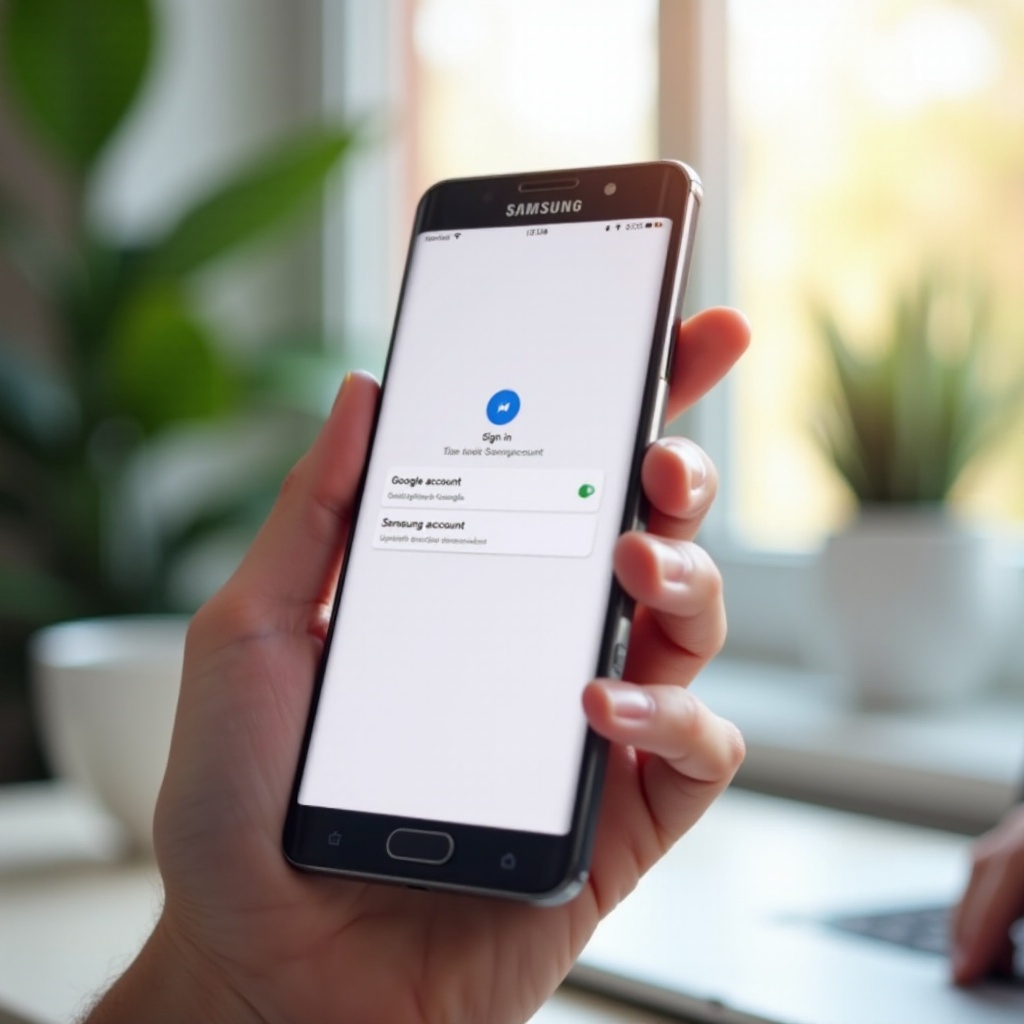
Damit dein neues Samsung Smartphone Apps installieren, Daten sichern und Kontakte synchronisieren kann, braucht es mindestens ein Google-Konto. Ein Samsung-Konto ergänzt die Funktionen. Beide Konten zusammen bilden das digitale Fundament deines Geräts.
Neues Google-Konto anlegen oder vorhandenes Konto nutzen
Der Einrichtungsassistent fragt dich, ob du ein Google-Konto verwenden möchtest. Du hast zwei Möglichkeiten:
- Bereits vorhandenes Google-Konto verwenden:
- Wähle ‘Anmelden’.
- Gib die E-Mail-Adresse (Gmail oder eine andere) ein.
- Tippe dein Passwort ein und bestätige.
-
Folge eventuell den Sicherheitsabfragen (z. B. Bestätigung per SMS).
-
Neues Google-Konto anlegen:
- Wähle ‘Konto erstellen’.
- Gib deinen Namen, dein Geburtsdatum und eine gewünschte E-Mail-Adresse ein.
- Lege ein sicheres Passwort fest und notiere es an einem sicheren Ort.
Mit deinem Google-Konto kannst du:
- Apps aus dem Google Play Store laden
- Kontakte, Kalender und Notizen synchronisieren
- Fotos über Google Fotos sichern
Samsung-Konto erstellen: Vorteile und Funktionen
Zusätzlich zum Google-Konto ist ein Samsung-Konto sehr sinnvoll. Es ist zwar nicht zwingend nötig, erweitert dein Smartphone aber um praktische Funktionen:
- Zugriff auf den Galaxy Store und zusätzliche Themes
- Nutzung von Samsung Cloud / OneDrive-Integration für Backups
- Find My Mobile als Ergänzung zu Googles ‘Mein Gerät finden
- Zugang zu Samsung Members (Support, Tipps, Community)
So richtest du es ein:
- Wähle im Assistenten ‘Samsung-Konto hinzufügen’.
- Melde dich mit einer vorhandenen E-Mail und Passwort an oder erstelle ein neues Konto.
- Bestätige die Registrierung, falls eine E-Mail-Bestätigung nötig ist.
Konten synchronisieren: Kontakte, Kalender und Apps
Nach der Anmeldung kannst du auswählen, welche Daten synchronisiert werden sollen:
- Kontakte
- Kalender
- E-Mails
- Apps und App-Daten (sofern verfügbar)
Empfehlung für Anfänger:
- Aktiviere mindestens Kontakte und Kalender.
- Erlaube die Wiederherstellung von Apps, wenn du von einem älteren Android-Gerät wechselst.
Mit eingerichteten Konten ist die Basis gelegt. Im nächsten Schritt überträgst du bei Bedarf Daten von deinem alten Handy auf dein neues Samsung Smartphone.
Datenübertragung vom alten Handy mit Smart Switch
Wenn du von einem älteren Gerät kommst, möchtest du deine bisherigen Daten nicht verlieren. Samsung bietet dafür das praktische Tool Smart Switch. Damit ziehst du Kontakte, Fotos und vieles mehr bequem auf dein neues Galaxy.
Smart Switch einrichten: Kabel, WLAN oder PC nutzen
Smart Switch ist auf vielen Samsung Smartphones bereits vorinstalliert. Falls nicht, kannst du es kostenlos aus dem Galaxy Store oder Play Store laden.
Du hast drei Übertragungsmöglichkeiten:
- Kabelverbindung (empfohlen):
- Verbinde beide Geräte mit einem USB-Kabel oder einem USB-Adapter.
-
Wähle auf dem neuen Samsung ‘Daten empfangen’ und den Quelltyp (Android oder iPhone).
-
Drahtlos über WLAN:
- Aktiviere Smart Switch auf beiden Geräten.
- Wähle auf dem neuen Gerät ‘Daten empfangen’, auf dem alten ‘Daten senden’.
-
Folge den Hinweisen, um die Geräte miteinander zu koppeln.
-
Über PC oder Mac:
- Installiere Smart Switch auf dem Computer.
- Sichere zunächst das alte Gerät am PC.
- Spiele anschließend die Daten auf das neue Samsung.
Kabel ist meist am schnellsten und stabilsten, WLAN ist praktischer, wenn du kein passendes Kabel zur Hand hast.
Welche Daten übertragen werden können (Apps, Fotos, Chats)
Smart Switch kann je nach Ausgangsgerät viele Datenarten übernehmen:
- Kontakte, SMS, Anruflisten
- Fotos, Videos, Musik
- Installierte Apps (sofern im Play Store verfügbar)
- Einige App-Daten und Einstellungen
- Teilweise Startbildschirm-Anordnung
Zu beachten:
- WhatsApp-Chats sicherst du zusätzlich über das WhatsApp-eigene Backup (Google Drive oder lokales Backup). Smart Switch ersetzt dieses Backup nicht, ergänzt es aber.
- Bei einem Wechsel vom iPhone zu Samsung werden einige Daten (z. B. iMessage-Inhalte) nicht vollständig übernommen. Hier musst du auf alternative Apps und Dienste umsteigen.
Häufige Probleme bei der Datenübernahme und Lösungen
Typische Schwierigkeiten lassen sich meist schnell lösen:
- Verbindung bricht ab:
- Anderes Kabel nutzen oder USB-Anschluss wechseln.
- Bei WLAN auf geringen Abstand zum Router achten.
- Einige Apps fehlen nach der Übertragung:
- Diese Apps manuell im Google Play Store installieren.
- Übertragung sehr langsam:
- Große Video- und Fotomengen reduzieren oder später über eine Cloud übertragen.
Sind Daten und Einstellungen übernommen, geht es darum, Oberfläche und Apps so zu sortieren, dass du alles schnell findest und gern nutzen möchtest.
Startbildschirm, Apps und One UI anpassen
Jetzt wird dein Samsung Smartphone optisch zu deinem persönlichen Gerät. Die Benutzeroberfläche One UI bietet viele Möglichkeiten, ohne zu überfordern. Mit wenigen Anpassungen schaffst du Ordnung und erleichterst dir die Orientierung.
Startbildschirm strukturieren: Widgets, Ordner und Dock
Der Startbildschirm ist dein zentraler Zugriffspunkt. So richtest du ihn übersichtlich ein:
- Ziehe wichtige Apps wie Telefon, Nachrichten, WhatsApp und Kamera in die untere Dock-Leiste.
- Lege Apps in Ordnern zusammen, zum Beispiel:
- ‘Kommunikation’ (Telefon, Kontakte, WhatsApp, Signal)
- ‘Fotos’ (Kamera, Galerie, Google Fotos)
- ‘Organisation’ (Kalender, Notizen, Aufgaben-Apps)
- Füge Widgets hinzu, indem du länger auf eine freie Stelle tippst:
- Wetter-Widget
- Uhr und Datum
- Kalender-Übersicht
Ein gut sortierter Startbildschirm spart dir viele Suchen und Klicks im Alltag.
Navigationsleiste: Tasten oder Gestensteuerung wählen
Samsung bietet zwei Steuervarianten am unteren Bildschirmrand:
- Navigationsleiste mit Tasten (ideal für Anfänger):
- Drei sichtbare Symbole: Zurück, Home, Letzte Apps
-
Klar erkennbar und leicht verständlich
-
Gestensteuerung:
- Wischen von unten statt Tasten
- Mehr Platz auf dem Bildschirm, aber etwas Übung nötig
Du stellst die Variante ein unter:
- Einstellungen → Anzeige → Navigationsleiste
Wer ganz neu ist, startet am besten mit der Tasten-Navigation und wechselt später, falls gewünscht, auf Gesten.
Unnötige Apps deaktivieren oder deinstallieren
Viele Smartphones bringen Apps mit, die du nie nutzen wirst. Diese kannst du entfernen oder zumindest ausblenden:
- Halte das Symbol der betreffenden App länger gedrückt.
- Wähle ‘Deinstallieren’ oder ‘Deaktivieren’, falls Deinstallation nicht möglich ist.
So schaffst du Platz im Speicher und reduzierst optische Ablenkung. Konzentriere dich auf wenige, oft genutzte Apps. Im nächsten Schritt passen wir grundlegende Komforteinstellungen wie Ton, Display und Benachrichtigungen an, damit dein Smartphone angenehm und nicht störend wirkt.
Wichtige Grundeinstellungen für Alltag und Komfort
Nach Design und App-Struktur kümmerst du dich um die inneren Werte: Ton, Anzeige und Benachrichtigungen. Diese Einstellungen sorgen dafür, dass dein Samsung Smartphone zu deiner Umgebung und deinen Gewohnheiten passt.
Ton, Vibration, Klingeltöne und ‘Nicht stören’ konfigurieren
Gehe zu Einstellungen → Töne und Vibration:
- Wähle einen Klingelton, den du gut hörst und erkennst.
- Passe die Lautstärke für Klingelton, Medien, Benachrichtigungen und Systemtöne an.
- Aktiviere Vibration, wenn du das Gerät oft in der Tasche trägst.
Richte zusätzlich den Modus ‘Nicht stören’ ein:
- Lege Ruhezeiten fest, zum Beispiel nachts zwischen 22:00 und 7:00 Uhr.
- Erlaube nur Anrufe von Favoriten oder wichtigen Kontakten.
Damit bekommst du wichtige Anrufe, wirst aber nicht von jeder App mitten in der Nacht geweckt.
Display-Helligkeit, Schriftgröße und Dunkelmodus einstellen
Unter Einstellungen → Anzeige findest du zentrale Optionen:
- Aktiviere Adaptive Helligkeit, damit das Gerät die Leuchtstärke automatisch anpasst.
- Stelle Schriftgröße und Anzeigegröße so ein, dass du Text ohne Anstrengung lesen kannst. Größere Schrift hilft besonders Senioren.
- Aktiviere den Dunkelmodus, wenn du oft in dunkler Umgebung bist oder deine Augen schonen möchtest.
Experimentiere kurz mit den Reglern und kontrolliere das Ergebnis in einer Nachrichten- oder Browser-App. So findest du schnell die für dich ideale Einstellung.
Benachrichtigungen sinnvoll verwalten und sortieren
Benachrichtigungen sind hilfreich, können aber auch nerven. Im Bereich Einstellungen → Benachrichtigungen steuerst du, was wirklich durchkommt:
- Lasse Benachrichtigungen an für:
- Telefon, SMS, WhatsApp
- E-Mail, Kalender, Banking-Apps
- Deaktiviere Meldungen von:
- Spielen, Werbe-Apps, selten genutzten Diensten
- Bestimme, wie viel auf dem Sperrbildschirm angezeigt wird.
So bleibt dein Benachrichtigungsfeld übersichtlich und du verpasst trotzdem keine wichtigen Informationen. Im nächsten Schritt stärkst du den Schutz deines Smartphones, damit deine Daten sicher bleiben.
Sicherheit, Datenschutz und Geräteschutz
Ein modernes Smartphone enthält viele persönliche Daten: Fotos, Kontakte, Nachrichten, Banking-Apps. Daher ist es wichtig, beim Einrichten eines Samsung Smartphones für Anfänger einige Sicherheitsfunktionen direkt zu aktivieren. So bist du bei Verlust oder Diebstahl besser geschützt.
Bildschirmsperre einrichten: PIN, Muster, Fingerabdruck, Gesicht
Unter Einstellungen → Sperrbildschirm legst du fest, wie dein Gerät entsperrt wird:
- Wähle eine PIN mit mindestens 4 bis 6 Ziffern.
- Alternativ kannst du ein Muster nutzen, das niemand leicht erraten kann.
- Ergänze eine Fingerabdruck-Erkennung, wo verfügbar:
- Lege mehrere Finger an (z. B. beide Daumen).
- Optional kannst du die Gesichtserkennung aktivieren:
- Komfortabel, aber etwas weniger sicher als PIN und Fingerabdruck.
Verzichte auf ‘Keine Sperre’ oder nur ‘Wischen’, sonst hat jeder im Ernstfall vollen Zugriff auf dein Gerät.
‘Mein Mobilgerät finden’ und Remote-Sperre aktivieren
Sollte dein Smartphone verloren gehen, helfen Ortungsfunktionen. Aktiviere sowohl Googles als auch Samsungs Lösung:
- Google ‘Mein Gerät finden’:
- Einstellungen → Sicherheit → ‘Mein Gerät finden
-
Aktivieren und Google-Anweisungen folgen.
-
Samsung Find My Mobile:
- Einstellungen → Samsung-Konto → Find My Mobile
- Aktivieren und Zugriffsrechte erlauben.
Über diese Dienste kannst du dein Smartphone orten, klingeln lassen, sperren oder im Notfall aus der Ferne löschen.
App-Berechtigungen, Standortfreigabe und Werbe-Tracking anpassen
Im Bereich Einstellungen → Datenschutz regelst du, auf welche Daten deine Apps zugreifen dürfen:
- App-Berechtigungen prüfen:
- Kamera, Mikrofon, Kontakte, Standort
- Nur freigeben, wenn die App die Funktion wirklich braucht.
- Standortfreigabe einschränken:
- Navigation-Apps wie Google Maps dürfen dauerhaft oder beim Verwenden den Standort nutzen.
- Andere Apps nur bei Bedarf und nicht dauerhaft.
- Werbe- und Tracking-Einstellungen anpassen:
- Personalisierte Werbung reduzieren.
Damit erreichst du einen guten Kompromiss zwischen Komfort und Privatsphäre. Im nächsten Abschnitt lernst du ein paar nützliche Samsung-Funktionen kennen, die dir 2024 das Leben mit deinem Smartphone leichter machen.
Nützliche Samsung-Funktionen für Einsteiger 2024
Neben der Standard-Android-Ausstattung bietet Samsung mit One UI zusätzliche Funktionen, die Einsteigern echten Mehrwert bieten. Du musst nicht alles verwenden, aber ein paar Optionen lohnen einen Blick, vor allem wenn du dein Smartphone lange nutzen willst.
Samsung One UI 6 kurz erklärt: Aufbau und Bedienlogik
One UI 6 (oder aktuelle Nachfolgeversion je nach Modell) ist Samsungs Oberfläche:
- Benachrichtigungsleiste:
- Von oben nach unten wischen für Meldungen.
- Noch einmal ziehen, um Schnellschalter wie WLAN, Bluetooth, Taschenlampe zu sehen.
- App-Übersicht:
- Von unten nach oben wischen, um alle Apps zu öffnen.
- Einstellungen:
- Über das Zahnrad-Symbol erreichst du alle wichtigen Bereiche.
Nimm dir ein paar Minuten Zeit, um durch Menüs zu scrollen. So verlierst du die Scheu und findest später schneller, was du brauchst.
Samsung Cloud, OneDrive, Galaxy Store & Samsung Members
Samsung ergänzt Android um eigene Dienste:
- Samsung Cloud / OneDrive-Integration:
- Sichert Fotos, Einstellungen und teilweise App-Daten.
- Hilft beim Wechsel auf ein neues Gerät.
- Galaxy Store:
- Bietet zusätzliche Apps und Designs.
- Du kannst ihn nutzen, musst aber nicht.
- Samsung Members:
- Enthält Hilfetexte, Tipps und einen direkten Support-Kanal.
- Ideal, wenn du als Anfänger eine Funktion nicht verstehst.
Für den Anfang genügt es, ein automatisches Backup zu aktivieren und Samsung Members als Anlaufstelle im Hinterkopf zu behalten.
Akku-Tipps: Energiesparmodi, Hintergrundaktivitäten, Pflege
Unter Einstellungen → Akku und Gerätwartung verwaltest du deinen Akku:
- Aktiviere bei Bedarf den Energiesparmodus, wenn der Akkustand sinkt.
- Begrenze die Hintergrundaktivitäten von Apps, die du selten nutzt.
- Tipp zur Akkupflege:
- Lasse den Akku nach Möglichkeit nicht ständig auf 100 %.
- Vermeide häufiges vollständiges Entladen auf 0 %.
Damit verlängerst du die Lebensdauer deines Akkus und kommst im Alltag besser über den Tag. Zum Abschluss hilft dir eine kompakte Checkliste, alle wichtigen Schritte zu überprüfen.
Checkliste: Ist dein Samsung Smartphone fertig eingerichtet?
Nach vielen Einstellungen ist es hilfreich, alles noch einmal kurz zu überfliegen. Mit dieser Checkliste erkennst du schnell, ob du dein Samsung Smartphone vollständig eingerichtet hast oder ob noch etwas fehlt.
Konten, Sicherheit, Backup – alles erledigt?
Prüfe folgende Punkte:
- Google-Konto eingerichtet und Synchronisation aktiv
- Samsung-Konto eingerichtet (optional, aber empfehlenswert)
- Bildschirmsperre mit PIN oder Muster aktiv
- Fingerabdruck eingerichtet, Gesichtserkennung bei Bedarf aktiviert
- ‘Mein Gerät finden’ (Google) und Find My Mobile (Samsung) eingeschaltet
- Automatische Backups für Kontakte, Fotos und wichtige Daten aktiviert
Muss-have-Apps für den Start: Kommunikation, Organisation, Fotos
Stelle sicher, dass du grundlegende Apps installiert hast:
- Kommunikation:
- Telefon-App, SMS, WhatsApp, ggf. Signal oder Telegram
- Organisation:
- Kalender-App, Notizen-App (Samsung Notes oder Google Notizen)
- Fotos und Medien:
- Galerie, Google Fotos, eventuell eine Musik- oder Podcast-App
- Alltag:
- Browser (Chrome oder Samsung Internet), Banking-App, ÖPNV- oder Fahrplan-App
So deckst du die wichtigsten Lebensbereiche von Kommunikation bis Alltag ab.
Regelmäßige Pflege: Updates, Speicher und Datensicherung
Damit dein Samsung Smartphone langfristig stabil läuft, lohnt sich etwas Pflege:
- Wöchentlich:
- Updates im Play Store prüfen, falls nicht automatisch aktiviert.
- Monatlich:
- Speicher bereinigen, alte Downloads und unnötige Fotos löschen.
- Regelmäßig:
- Kontrollieren, ob Backups erfolgreich sind.
Mit dieser Routine bleibt dein Gerät schnell, sicher und gut organisiert. Fehlt nur noch ein kurzer Blick auf das Gesamtergebnis.
Fazit
Ein Samsung Smartphone einrichten für Anfänger wirkt auf den ersten Blick komplex, lässt sich aber gut in klare Schritte zerlegen. Mit etwas Vorbereitung, einem eingerichteten Google- und Samsung-Konto, der Smart-Switch-Datenübertragung und einer sorgfältigen Auswahl der wichtigsten Einstellungen wird dein Galaxy schnell zum vertrauten Begleiter.
Du hast gelernt, wie du SIM und Speicherkarte einsetzt, Konten anlegst, Daten übernimmst, den Startbildschirm strukturierst und Komfortfunktionen wie ‘Nicht stören’, Dunkelmodus und Benachrichtigungen einstellst. Dazu kommen wichtige Sicherheitsfunktionen wie Bildschirmsperre, Gerätesuche und Datenschutzoptionen.
Nimm dir am Anfang lieber ein paar Minuten mehr Zeit und probiere Einstellungen in Ruhe aus. Du kannst fast alles später wieder ändern. So gewinnst du Schritt für Schritt Sicherheit im Umgang mit deinem Samsung Smartphone und kannst dich auf das konzentrieren, was wirklich zählt: Kontakte pflegen, Informationen finden und deinen Alltag einfacher organisieren.
Häufig gestellte Fragen
Wie lange dauert es, ein Samsung Smartphone für Anfänger komplett einzurichten?
Je nach Umfang der Datenübertragung und Anzahl der gewünschten Einstellungen brauchst du etwa 30 bis 60 Minuten. Wenn du viele Fotos und Apps mit Smart Switch überträgst, kann es etwas länger dauern. Plane dir am besten eine Stunde in Ruhe ein, dann kannst du jeden Schritt sorgfältig durchführen.
Kann ich mein Samsung Smartphone später noch einmal neu einrichten, ohne alles zu verlieren?
Ja. Du kannst dein Smartphone über die Einstellungen auf Werkseinstellungen zurücksetzen und danach mithilfe von Backups deine Daten wiederherstellen. Wichtig ist, vorher ein aktuelles Backup deiner Kontakte, Fotos und wichtiger Apps über Google, Samsung/OneDrive oder Smart Switch anzulegen. So richtest du das Gerät neu ein, ohne bei null zu starten.
Welches Samsung Galaxy ist 2024 besonders gut für Einsteiger und Senioren geeignet?
Für Einsteiger und Senioren eignen sich vor allem aktuelle Modelle der Galaxy A-Serie, zum Beispiel Galaxy A15, A25 oder A35. Sie bieten einen fairen Preis, ein ausreichend großes, gut ablesbares Display und eine gute Akkulaufzeit. In Kombination mit größerer Schrift, klaren Benachrichtigungen und einem einfach strukturierten Startbildschirm lassen sie sich sehr komfortabel bedienen.