
Einleitung
Die Lautstärke deines Samsung Fernsehers ändert sich von selbst, ohne dass du etwas drückst. Mal ist der Film kaum hörbar, kurz darauf dröhnt die Werbung durchs Wohnzimmer. Dieses Problem melden seit 2024 immer mehr Nutzer moderner Samsung TVs, besonders in Verbindung mit Streaming-Apps, Soundbars und Spielkonsolen.
Moderne Fernseher greifen stark in das Tonsignal ein. Sie analysieren Inhalte, passen Pegel an, aktivieren automatische Lautstärkeregelungen und kommunizieren mit externen Geräten über HDMI-ARC oder eARC. Diese Funktionen sollen den Ton komfortabler machen, sorgen in der Praxis aber häufig für unberechenbare Lautstärkesprünge.
In diesem Ratgeber erfährst du:
- welche typischen Symptome auf das Problem ‘Samsung TV Lautstärke ändert sich von selbst’ hinweisen
- welche Einstellungen auf deinem Samsung TV und an externen Geräten dafür verantwortlich sind
- wie du Schritt für Schritt die Ursache findest und dauerhaft beseitigst
- wann du von einem Defekt ausgehen solltest und wie du Unterstützung vom Support erhältst
Mit diesem Wissen kannst du dein Setup gezielt anpassen, statt wahllos Einstellungen zu verändern. So kommst du deutlich schneller zu einer stabilen Lautstärke.
Typische Symptome, wenn sich die Lautstärke von selbst ändert
Bevor du Einstellungen änderst, lohnt sich ein genauer Blick auf die Symptome. Sie helfen dir, die Fehlerquelle einzugrenzen und später gezielter zu handeln, statt alles gleichzeitig umzustellen.
Plötzliche Lautstärkesprünge ohne Tastendruck
Ein sehr häufiges Szenario:
- Du schaust eine Serie, niemand berührt die Fernbedienung.
- Plötzlich wird der Ton deutlich lauter oder leiser.
- Die Lautstärkeanzeige auf dem Bildschirm bleibt dabei oft unverändert.
Das kann auf interne Funktionen wie Auto Volume, Intelligent Mode oder adaptive Soundmodi hinweisen. Aber auch eine Fernbedienung, deren Tasten klemmen oder Fehlsignale senden, kann solche Effekte auslösen.
Prüfe zuerst, ob auf der Fernbedienung etwas aufliegt oder eine Taste hängt. Nutzt du eine Smart-Remote, kann auch eine fehlerhafte Bluetooth-Verbindung kurzzeitig falsche Signale senden. Tritt das Problem auch auf, wenn du die Batterien kurz entfernst, liegt die Ursache wahrscheinlich im TV selbst und nicht in der Fernbedienung.
Unterschiedliche Lautstärke zwischen Sendern und Apps
Ein weiteres, sehr verbreitetes Problem:
- Lineares TV über Kabel, Satellit oder IPTV klingt vergleichsweise leise.
- Streaming-Apps wie Netflix, Disney+ oder Prime Video sind deutlich lauter.
- Manche Sender brüllen in der Werbung, während die eigentliche Sendung angenehm klingt.
Hier spielen unterschiedliche Tonspuren und Lautheitsnormen eine Rolle. Streaming-Dienste nutzen häufig andere Pegel als klassische TV-Sender. Viele Samsung Fernseher versuchen, diese Unterschiede automatisch auszugleichen. Das klappt jedoch nicht immer sauber und führt dann zu dem Gefühl, die Lautstärke ändere sich von selbst.
Wichtig ist, dass du dir notierst, wann dir Lautstärkesprünge auffallen: nur in bestimmten Apps, nur bei Werbung oder nur bei einigen Sendern. Diese Beobachtungen sind später wichtig, wenn du Einstellungen gezielt anpassen willst.
Schwankende Lautstärke beim Zappen, Pausieren und Fortsetzen
Häufig verändert sich der Pegel auch, wenn du Aktionen ausführst wie:
- Senderwechsel (Zappen)
- Pause und Fortsetzen einer Wiedergabe
- Wechsel von einer App zurück zum TV-Programm oder zu HDMI-Quellen
Typische Beobachtungen sind:
- Nach dem Pausieren startet der Ton lauter oder leiser als zuvor.
- Beim Wechsel von HDMI-Quelle auf TV-Tuner verändert sich der Pegel deutlich.
- Beim Zappen springen bestimmte Sender besonders heraus.
In diesen Situationen wirken mehrere Faktoren zusammen: Der TV passt die Lautstärke an, die Quelle liefert ein anderes Signal, und eventuell greift zusätzlich deine Soundbar ein. Um dieses Zusammenspiel zu verstehen, schauen wir uns als Nächstes die wichtigsten technischen Ursachen an.
Häufige Ursachen für Lautstärkeschwankungen beim Samsung TV
Die beschriebenen Symptome haben fast nie nur eine einzige Ursache. Meist ist es eine Kombination aus automatischen Funktionen, unterschiedlichen Audioformaten und externen Geräten. Wenn du diese Bausteine kennst, kannst du gezielt ansetzen.
Automatische Lautstärkeanpassung und ‘Intelligent Mode’
Viele Samsung TVs besitzen Funktionen wie:
- ‘Automatische Lautstärkeanpassung’ oder ‘Auto Volume
- ‘Intelligent Mode
- ‘Adaptiver Sound’ oder ‘Adaptive Sound+
- ‘Nachtmodus’ oder ähnliche Bezeichnungen
Diese Features analysieren Inhalte laufend und passen die Lautstärke dynamisch an. Ziel ist es, Dialoge verständlicher zu machen und große Lautstärkesprünge zu vermeiden. In der Praxis führen sie jedoch oft zu genau dem Gegenteil:
- Leise Szenen werden hochgezogen, laute Szenen gedämpft.
- Beim Wechsel zwischen Apps und TV verändert sich das Lautstärkeniveau hörbar.
- Das Klangbild wirkt unruhig und nie richtig konstant.
Sind mehrere dieser Funktionen gleichzeitig aktiv, verstärken sie sich gegenseitig. Deshalb ist es wichtig, sie systematisch zu überprüfen und zu reduzieren.
Tonformate, Dynamik und unterschiedliche Audiopegel
Nicht jede Quelle liefert denselben Ton. Typische Unterschiede sind:
- TV-Sender senden meist Stereo oder komprimierte Mehrkanalformate.
- Streaming-Dienste setzen oft auf 5.1, Dolby Digital Plus oder Dolby Atmos.
- Konsolen und Blu-ray-Player geben je nach Einstellung PCM, Bitstream oder andere Formate aus.
Diese Formate unterscheiden sich in Dynamik und Lautheit. Ein Actionfilm mit hoher Dynamik wirkt bei gleicher Lautstärkeeinstellung lauter als eine Nachrichtensendung mit geringer Dynamik. Versucht dein Samsung TV, diese Unterschiede automatisch zu glätten, entsteht leicht der Eindruck, die Lautstärke springe willkürlich.
Dazu kommt: Manche Apps und Zuspieler nutzen ihre eigenen Lautheitsalgorithmen. Wenn diese mit den TV-Funktionen kollidieren, wird der Ton noch unberechenbarer.
Externe Geräte wie Soundbars, AV-Receiver und Streaming-Sticks
Sobald du externe Geräte einsetzt, steigt die Komplexität:
- Soundbars regeln die Lautstärke selbst und bieten eigene Modi wie Nachtmodus oder Sprachverstärkung.
- AV-Receiver bringen zusätzliche Funktionen wie Dynamikkompression, Lautstärkeanpassung pro Eingang und Klangprogramme mit.
- Streaming-Sticks und Konsolen verfügen über eigene Audioeinstellungen und oft sogar eine interne Lautstärkeregelung.
Wenn du die Lautstärke mal am TV, mal an der Soundbar und mal an der Konsole änderst, entstehen leicht Konflikte. Parallel aktive Nachtmodi oder Lautstärkeautomatiken verschärfen das Problem.
Um die Kontrolle zurückzugewinnen, solltest du zuerst den Fernseher klar konfigurieren. Danach kümmerst du dich um die externen Geräte. Wie du dabei am besten vorgehst, schauen wir uns im nächsten Abschnitt Schritt für Schritt an.
Samsung-Einstellungen prüfen: Schritt-für-Schritt-Anleitung
Um das Problem ‘Samsung TV Lautstärke ändert sich von selbst’ in den Griff zu bekommen, startest du am besten direkt am Fernseher. Im ersten Schritt trennst du den TV von externen Geräten und konzentrierst dich auf die internen Einstellungen.
Auto Volume, Adaptiver Sound und weitere Automatik-Funktionen deaktivieren
Gehe ins Menü deines Samsung TVs. Je nach Modell kann die Bezeichnung leicht variieren, der Ablauf ist aber ähnlich:
- Öffne ‘Einstellungen’ oder ‘Menü’.
- Wähle den Bereich ‘Ton’ oder ‘Sound’.
- Suche nach Unterpunkten wie ‘Intelligent Mode’, ‘Intelligent Mode Einstellungen’, ‘Auto Volume’, ‘Automatische Lautstärke’, ‘Adaptiver Sound’, ‘Adaptive Sound+’ oder ‘Nachtmodus’.
Empfohlene Schritte:
- Deaktiviere zuerst den ‘Intelligent Mode’.
- Schalte ‘Automatische Lautstärkeanpassung’ oder ‘Auto Volume’ aus.
- Deaktiviere ‘Adaptiver Sound’ beziehungsweise ‘Adaptive Sound+’.
- Deaktiviere testweise den Nachtmodus oder ähnliche Funktionen.
Teste danach verschiedene Inhalte: TV-Sender, eine Streaming-App und idealerweise auch eine andere Quelle. Wenn die Lautstärke nun stabiler bleibt, waren diese Automatiken ein zentraler Auslöser des Problems.
Tonmodus, Equalizer und Dialogverstärkung richtig konfigurieren
Bleiben die Probleme bestehen, prüfe den Tonmodus:
- Öffne im Menü ‘Ton’ den Punkt ‘Tonmodus’ oder ‘Soundmodus’.
- Wähle einen neutralen Modus wie ‘Standard’.
- Vermeide zunächst stark eingreifende Modi wie ‘Verstärkt’, ‘Klar’, ‘Sport’ oder spezielle Effekte.
Danach kümmerst du dich um Feineinstellungen:
- Equalizer: Setze die Werte zunächst auf Standard oder nutze die Funktion ‘Zurücksetzen’.
- Dialogverstärkung: Nutze sie sparsam. Sie kann hilfreich sein, wenn Stimmen zu leise sind, kann aber in Kombination mit anderen Effekten zu schwankender Wahrnehmung führen.
Ziel ist ein möglichst neutraler Grundsound ohne unnötige Dynamiktricks. So erkennst du leichter, ob das Problem behoben ist oder an anderer Stelle steckt.
Toneinstellungen der einzelnen Apps (Netflix, Prime Video, YouTube) anpassen
Viele Apps besitzen eigene Audiooptionen, die sich unabhängig vom TV verhalten:
- Öffne zum Beispiel Netflix.
- Starte eine Wiedergabe und öffne die Audio-/Untertitel-Optionen.
- Prüfe, ob verschiedene Tonspuren wie ‘Deutsch 5.1’ und ‘Deutsch Stereo’ verfügbar sind.
Wenn du keine Surround-Anlage nutzt, ist die Stereo-Tonspur oft die stabilere Wahl. Wiederhole diesen Check bei anderen Apps wie Prime Video, Disney+ oder YouTube.
Achte darauf, dass du nicht ständig zwischen 5.1 und Stereo wechselst. Je einheitlicher du die Audioausgabe der Apps einstellst, desto weniger Pegelsprünge wirst du wahrnehmen.
Nachdem der TV sauber konfiguriert ist, kannst du dich um die externen Geräte kümmern. Dort entstehen oft zusätzliche Konflikte, die den Eindruck verstärken, dein Samsung TV würde die Lautstärke von selbst ändern.
Externe Audiogeräte als Fehlerquelle erkennen
Jetzt, wo dein TV mit neutralen Einstellungen läuft, ist es Zeit, die externen Geräte wieder ins System zu integrieren. Soundbars, AV-Receiver und Konsolen sind mächtig, können aber auch zusätzliche Lautstärkeschwankungen verursachen, wenn sie falsch konfiguriert sind.
Konflikte durch HDMI-ARC/eARC und Anynet+ (CEC)
Samsung nutzt für die Verbindung zu Audio-Geräten:
- HDMI-ARC oder eARC für die Tonübertragung
- Anynet+ (CEC) für Steuerbefehle wie Lautstärke, Ein- und Ausschalten
Typische Probleme sind:
- Die Lautstärke wird gleichzeitig am TV und an der Soundbar verändert.
- Ein Gerät überschreibt immer wieder die Einstellungen des anderen.
- Der TV schaltet die Audioquelle ungewollt um.
Gehe so vor:
- Kontrolliere, ob die Soundbar oder der Receiver am richtigen ARC/eARC-Port des TVs angeschlossen ist.
- Öffne am TV den Bereich ‘Allgemein’ und dann ‘Externe Geräteverwaltung’.
- Prüfe die Einstellung ‘Anynet+ (HDMI-CEC)’ und deaktiviere sie testweise.
Wenn die Lautstärke danach stabil bleibt, war ein Steuerungskonflikt über CEC beteiligt. Du kannst CEC später gezielt wieder aktivieren und prüfen, ob sich mit angepassten Einstellungen ein stabiler Zustand erreichen lässt.
Lautstärkeabstimmung zwischen Samsung TV und Soundbar
Mit einer Soundbar treten Lautstärkeprobleme besonders häufig auf, weil zwei Geräte den Pegel beeinflussen können. Halte dich an einige Grundregeln:
- Entscheide, wo du hauptsächlich die Lautstärke regelst: am TV oder an der Soundbar.
- Stelle am TV nach Möglichkeit eine feste Lautstärke ein, zum Beispiel einen mittleren Wert, und ändere sie dann nicht mehr.
- Nutze möglichst nur eine Fernbedienung zur Lautstärkeregelung.
Prüfe in der App oder im Menü der Soundbar:
- Ob ein eigener Nachtmodus aktiv ist.
- Ob eine Sprachverstärkung oder ein adaptiver Klangmodus eingeschaltet ist.
- Ob zusätzliche Lautstärkeautomatiken laufen.
Deaktiviere doppelte Funktionen. Wenn der TV bereits gewisse Aufgaben übernimmt, sollte die Soundbar nicht noch einmal versuchen, das Signal stark zu verändern.
Besonderheiten bei AV-Receivern und Konsolen (PS5, Xbox, Switch)
AV-Receiver sind sehr flexibel, können aber bei falscher Konfiguration für Chaos sorgen. Achte auf folgende Punkte:
- Wähle einen neutralen Klangmodus wie ‘Direct’, ‘Pure’ oder ‘Standard’.
- Schalte Dynamikkompression und ähnliche Funktionen zunächst aus.
- Prüfe, ob der Receiver pro HDMI-Eingang unterschiedliche Pegel speichert und gleiche diese gegebenenfalls an.
Bei Konsolen und Streaming-Sticks solltest du:
- in den Systemeinstellungen das Audioformat prüfen (Stereo, PCM, Bitstream, Dolby Digital etc.).
- möglichst ein einheitliches Format für alle Geräte wählen, um Pegelsprünge zu reduzieren.
After du dein System so strukturiert hast, ist die Lautstärke bei vielen Nutzern bereits deutlich stabiler. Wenn weiterhin unerklärliche Änderungen auftreten, kann auch die Firmware des TVs eine Rolle spielen.
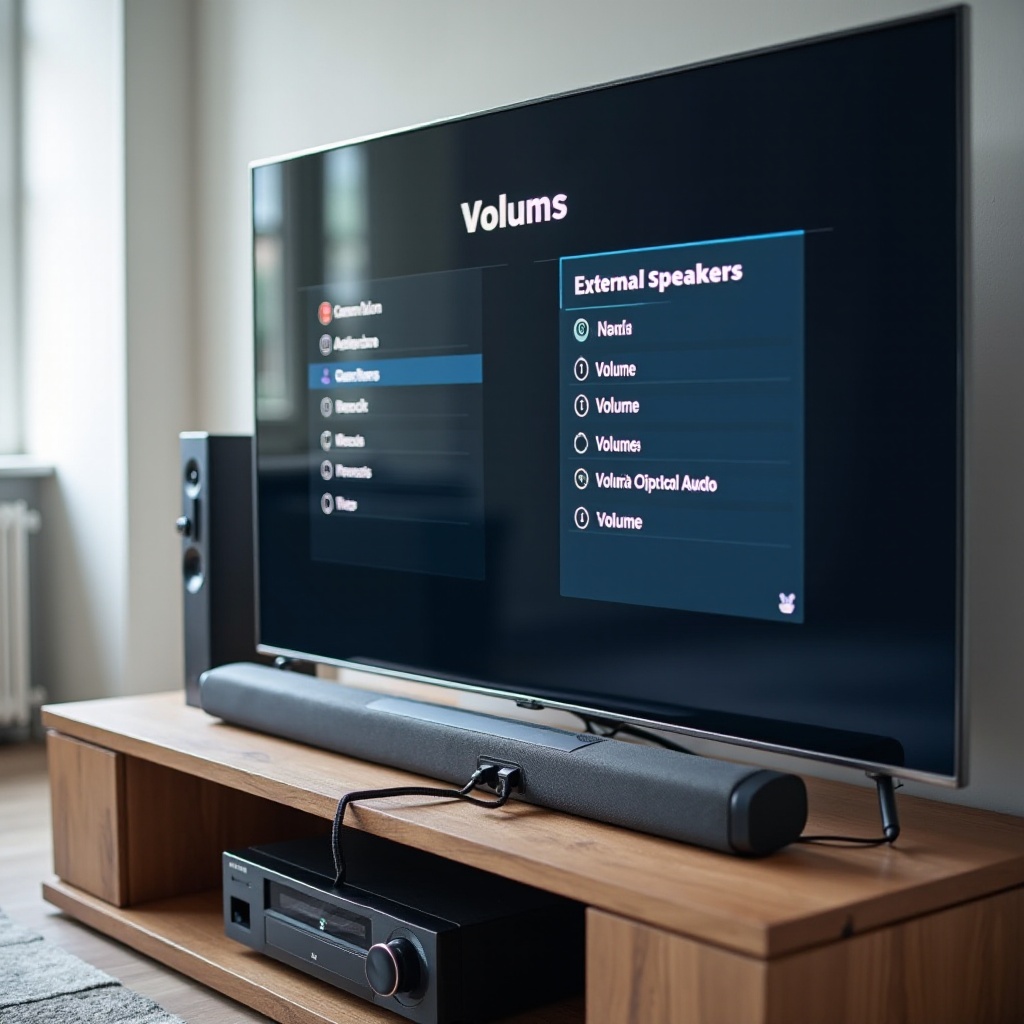
Firmware, Software & Reset: Wenn Einstellungen allein nicht reichen
Wenn dein Samsung TV trotz aller Anpassungen weiterhin unkontrolliert die Lautstärke verändert, solltest du auch die Softwareseite prüfen. Fehler in der Firmware oder beschädigte Einstellungen können das Verhalten beeinflussen.
Firmware-Update des Samsung TVs durchführen
Samsung veröffentlicht regelmäßig Updates, die Tonprobleme beheben oder Funktionen verbessern. So führst du ein Update durch:
- Öffne ‘Einstellungen’.
- Gehe zu ‘Support’ und dann zu ‘Software-Update’.
- Wähle ‘Jetzt aktualisieren’.
Stelle sicher, dass der TV während des Updates mit dem Internet verbunden bleibt und nicht ausgeschaltet wird. Nach dem Update startest du den Fernseher neu und testest das Lautstärkeverhalten erneut. Manchmal verschwinden auffällige Sprünge direkt nach einem solchen Update.
Audioeinstellungen zurücksetzen und Ton-Diagnose nutzen
Wenn du sehr viel ausprobiert hast, können sich auch widersprüchliche Einstellungen angesammelt haben. In vielen Samsung TVs findest du unter ‘Ton’ und ‘Experteneinstellungen’ die Option ‘Ton zurücksetzen’ oder eine ähnliche Bezeichnung.
- Wähle diese Option, um nur die Audioeinstellungen auf Werkzustand zurückzusetzen.
- Bild- und Netzwerkeinstellungen bleiben in der Regel erhalten.
Nutze zusätzlich die Selbstdiagnose oder Gerätediagnose, falls dein Modell diese anbietet. Dort kannst du Testtöne abspielen und prüfen, ob die internen Lautsprecher gleichmäßig arbeiten.
Werksreset des Fernsehers – wann dieser Schritt sinnvoll ist
Ein vollständiger Werksreset ist ein drastischer, aber manchmal notwendiger Schritt. Dabei:
- werden alle Einstellungen gelöscht,
- müssen Apps neu eingerichtet werden,
- gehen Senderlisten verloren, sofern du sie nicht vorher sicherst.
Ein Werksreset lohnt sich, wenn:
- das Problem direkt nach einem großen Update auftrat,
- der TV allgemein instabil wirkt,
- sich das Lautstärkeproblem nicht auf bestimmte Quellen eingrenzen lässt.
Nach dem Reset richtest du den TV neu ein und testest das Lautstärkeverhalten mit Standardeinstellungen. Bleibt der Ton jetzt stabil, aktivierst du gewünschte Zusatzfunktionen Schritt für Schritt. So erkennst du, ab welchem Punkt Probleme entstehen.
Wenn trotz sauberer Softwarebasis weiterhin starke Schwankungen auftreten, kann auch ein technischer Defekt vorliegen. Bevor du den Support kontaktierst, kannst du in typischen Szenarien die letzten Feineinstellungen vornehmen.
Spezielle Szenarien und Praxistipps für ein konstantes Sounderlebnis
Viele Nutzer bemerken Probleme nur in bestimmten Situationen. Mit den folgenden Tipps kannst du dein Setup für Streaming, Live-TV und leises Schauen optimieren, ohne ständig nachregeln zu müssen.
Lautstärkeprobleme nur beim Streaming: typische Fehler und Lösungen
Wenn die Lautstärke ausschließlich in Apps wie Netflix, Disney+, Prime Video oder YouTube spinnt, liegt die Ursache oft dort:
- Prüfe in jeder App die gewählte Tonspur. Nutzt du oft 5.1- oder Atmos-Spuren ohne passende Anlage, wirken diese manchmal unausgewogen.
- Stelle, wenn du nur den TV oder eine einfache Soundbar nutzt, bevorzugt Stereo ein.
- Halte die Audioeinstellungen in den Apps so einheitlich wie möglich.
Kontrolliere außerdem:
- ob die App auf dem neuesten Stand ist,
- ob das Problem nur bei bestimmten Inhalten auftritt,
- ob dieselben Inhalte über ein anderes Gerät (z.B. einen Streaming-Stick) ebenfalls Lautstärkesprünge zeigen.
So erkennst du, ob die App, der TV oder eine Kombination aus beidem verantwortlich ist.
Lautstärkeschwankungen im Live-TV (Kabel, SAT, IPTV) minimieren
Beim klassischen Fernsehen entstehen Probleme vor allem durch:
- große Unterschiede zwischen Sendern,
- laut abgemischte Werbung,
- wechselnde Tonspuren bei Sendungen.
Hilfreiche Maßnahmen sind:
- Nutze eine sanft eingestellte automatische Lautstärkeanpassung, falls dein TV diese anbietet, aber vermeide eine Kombination mit vielen anderen Klangtricks.
- Verwende einen neutralen Tonmodus und verzichte auf extreme Klangprofile.
- Nutze, falls möglich, Funktionen des Kabel- oder IPTV-Receivers, um Pegel zwischen Sendern leicht anzugleichen.
Mit diesen Anpassungen wirken Werbeblöcke und Senderwechsel weniger drastisch.
Nachtmodus, leises Schauen und bessere Sprachverständlichkeit
Abends oder in Häusern mit dünnen Wänden brauchst du oft andere Einstellungen als tagsüber. Ziel ist, Dialoge gut zu hören, ohne dass Action-Szenen das ganze Haus wecken.
Praktische Ansätze:
- Aktiviere bei Bedarf einen Nachtmodus, aber nur an einem Gerät in der Kette.
- Reduziere die Dynamik nur moderat, damit der Klang nicht völlig flach wirkt.
- Nutze eine leichte Sprachverstärkung, wenn du Dialoge schlecht verstehst.
Teste diese Einstellungen mit typischen Szenen: ruhige Gespräche, Musik und Action. Passe danach Schritt für Schritt an, bis du einen guten Kompromiss findest.
Wenn trotz aller Maßnahmen die Lautstärke weiterhin unkontrolliert springt, lohnt sich ein Blick auf mögliche Hardwarefehler und auf den Kontakt zum Support.
Wann handelt es sich um einen Defekt? Support, Garantie & nächste Schritte
Nicht jede Lautstärkeschwankung ist ein Defekt. Wenn du jedoch alle beschriebenen Schritte umgesetzt hast und das Problem weiterhin besteht, solltest du auch technische Ursachen in Betracht ziehen.
Hinweise auf Hardwarefehler am TV oder der Audioeinheit
Typische Anzeichen für einen Defekt sind:
- Die Lautstärke springt in festen Intervallen, unabhängig von Inhalt oder Quelle.
- Zusätzlich treten Knacken, Aussetzer oder Verzerrungen auf.
- Das Problem bleibt bestehen, selbst wenn nur die internen Lautsprecher aktiv sind und keine externen Geräte angeschlossen sind.
In solchen Fällen liegt der Fehler oft auf dem Mainboard oder in der Audiostufe des Fernsehers. Ein reines Einstellungsproblem ist dann eher unwahrscheinlich.
Welche Infos der Samsung-Support benötigt
Bevor du den Samsung-Support kontaktierst, sammle einige Informationen. Das erleichtert die Fehlersuche und spart Rückfragen:
- Exaktes Modell deines Samsung TVs.
- Kaufdatum und Händler.
- Genaue Beschreibung der Symptome.
- Angabe, bei welchen Quellen (TV, Apps, HDMI) das Problem auftritt.
- Liste der Schritte, die du bereits ausprobiert hast (Updates, Resets, Einstellungen).
Mit diesen Daten kann der Support schneller einschätzen, ob ein bekanntes Problem vorliegt oder ob eine individuelle Diagnose nötig ist.
Optionen: Reparatur, Austausch oder neues Audio-Setup
Je nach Garantie- und Gewährleistungsstatus kommen verschiedene Optionen infrage:
- Reparatur durch den autorisierten Samsung-Service.
- Austausch des Geräts, falls ein Serienfehler oder ein schwerer Defekt vorliegt.
- Ergänzung des TVs durch ein separates Audio-Setup, wenn vor allem die internen Lautsprecher betroffen sind.
Bei neueren Geräten solltest du Garantie und Gewährleistung prüfen, bevor du selbst etwas öffnest oder reparierst. Bei älteren Modellen kann eine hochwertige Soundbar eine sinnvollere Investition sein als eine teure Reparatur, insbesondere wenn Bild und Funktionen sonst noch gut sind.
Fazit
Wenn sich die Lautstärke deines Samsung TVs von selbst ändert, steckt fast immer eine Kombination aus automatischen Funktionen, unterschiedlichen Tonformaten und externen Geräten dahinter. Indem du:
- Lautstärkeautomatiken gezielt reduzierst,
- Tonmodi und App-Einstellungen vereinheitlichst,
- Soundbar, Receiver und Konsolen sauber in dein Setup integrierst,
- Firmware und Einstellungen bei Bedarf zurücksetzt,
schaffst du in den meisten Fällen ein stabiles und angenehmes Sounderlebnis. Bleiben die Probleme bestehen, hilft ein strukturierter Kontakt zum Samsung-Support, um einen möglichen Defekt zu klären.
So musst du nicht mehr ständig zur Fernbedienung greifen, sondern kannst Serien, Filme und Spiele wieder entspannt genießen.
Häufig gestellte Fragen
Warum ändert sich die Lautstärke meines Samsung TVs immer wieder von selbst, obwohl ich alle Automatik-Funktionen deaktiviert habe?
Wenn alle automatischen Funktionen im TV deaktiviert sind, kommen meist externe Faktoren ins Spiel. Häufig sind Soundbars mit eigenem Nachtmodus oder adaptivem Sound, AV-Receiver mit Dynamikkompression oder Streaming-Geräte mit eigener Lautstärkeregelung beteiligt. Teste den TV nur mit internen Lautsprechern und ohne HDMI-Geräte. Bleibt das Problem bestehen, liegt es wahrscheinlich am TV selbst oder an der Firmware. Verschwindet es, verursacht ein externes Gerät die Lautstärkesprünge.
Welche Toneinstellungen sind für eine gleichbleibende Lautstärke bei Filmen und Serien am sinnvollsten?
Bewährt haben sich ein neutraler Tonmodus wie ‘Standard’, deaktivierte oder nur sehr moderat genutzte Funktionen wie Auto Volume und Intelligent Mode sowie ein zurückgesetzter Equalizer. Nutzt du nur die TV-Lautsprecher oder eine einfache Soundbar, empfiehlt sich in den Apps die Stereo-Tonspur. So vermeidest du starke Eingriffe in die Dynamik und reduzierst unerwartete Lautstärkesprünge.
Was kann ich tun, wenn die Lautstärke nur in einer bestimmten App wie Netflix oder YouTube Probleme macht?
In diesem Fall liegt die Ursache meist direkt in der betroffenen App oder in deren Interaktion mit dem TV. Prüfe zuerst die gewählte Tonspur und stelle gegebenenfalls von 5.1 auf Stereo um. Aktualisiere die App über den Samsung App Store, melde dich ab und wieder an oder installiere sie neu. Teste denselben Inhalt bei Bedarf über ein anderes Gerät, zum Beispiel einen Streaming-Stick. Tritt das Problem nur auf dem TV und nur in dieser App auf, kann ein App- oder Firmware-Bug vorliegen, den ein Update behebt.