
Einleitung
Smart Lock in Android soll dir den Alltag spürbar erleichtern: Dein Smartphone bleibt entsperrt, wenn du es in der Hand hältst, mit deiner Smartwatch verbunden bist oder dich an einem vertrauenswürdigen Ort wie zu Hause befindest. Du musst nicht ständig PIN, Muster oder Fingerabdruck eingeben und kommst trotzdem schnell an deine Apps und Daten.
Gleichzeitig bleibt dein Smartphone der zentrale Dreh- und Angelpunkt deines digitalen Lebens. Darauf liegen private Fotos, Nachrichten, Zugangsdaten, Banking-Apps sowie oft auch geschäftliche Informationen. Jede Funktion, die die Sperre lockert, bringt neben Komfort auch ein zusätzliches Risiko mit sich, wenn du sie falsch konfigurierst.
In diesem Beitrag erfährst du, was Smart Lock in Android genau ist, welche Varianten es gibt, wie du die Funktionen Schritt für Schritt einrichtest und typische Probleme in den Griff bekommst. Außerdem lernst du, wie du Komfort und Sicherheit sinnvoll ausbalancierst und welche Alternativen es gibt. Der Fokus liegt auf aktuellen Android-Versionen ab 2024 und gängigen Herstellern wie Samsung, Google Pixel, Xiaomi, Oppo oder OnePlus.
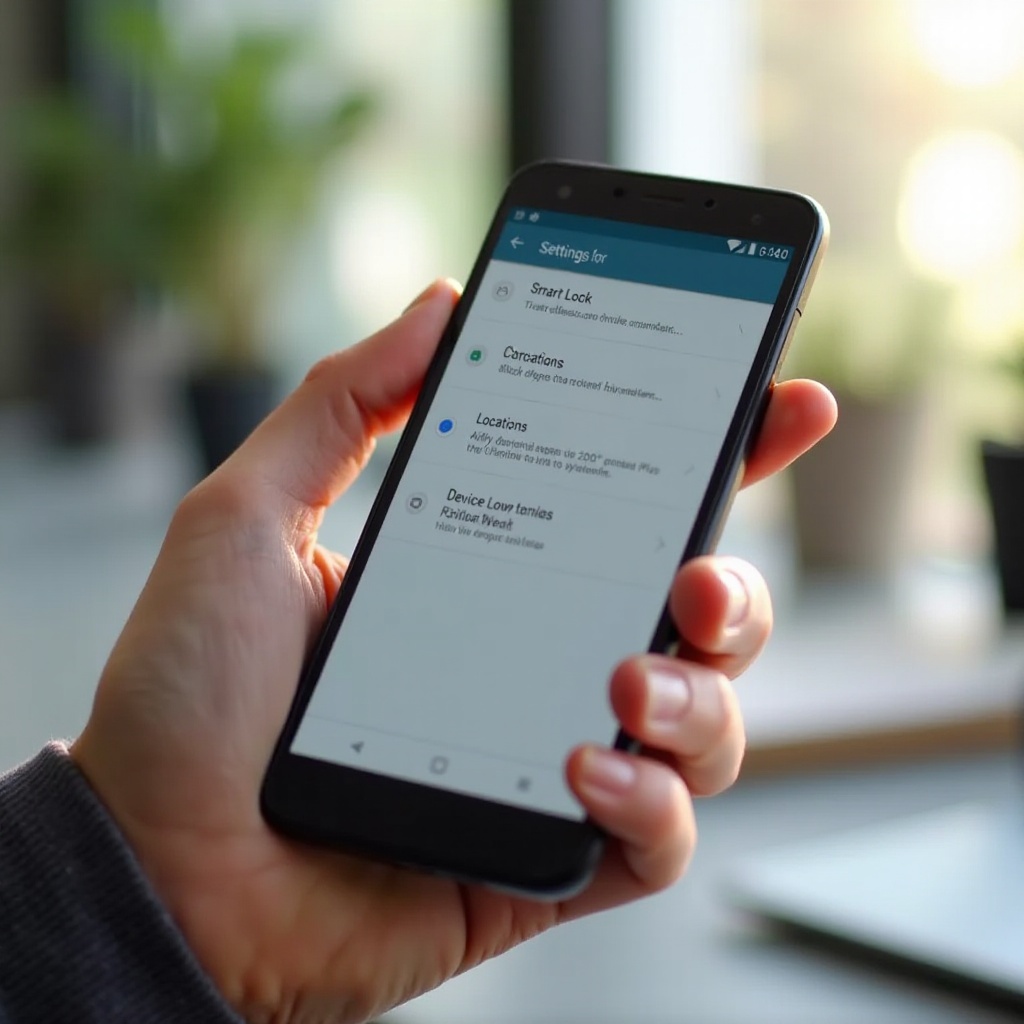
Was ist Smart Lock in Android?
Bevor du Smart Lock aktivierst, ist es wichtig zu verstehen, was hinter der Funktion steckt und wie Android im Hintergrund entscheidet, ob dein Smartphone entsperrt bleibt oder nicht. Nur wenn du die Grundlagen kennst, kannst du spätere Probleme besser einschätzen und zielgerichtet lösen.
Definition und Funktionsweise von Smart Lock in Android
Smart Lock ist eine Komfortfunktion von Android, die dein Smartphone in bestimmten Situationen automatisch entsperrt oder entsperrt hält. Du musst dann nicht jedes Mal deine PIN, dein Muster oder deinen Fingerabdruck eingeben. Stattdessen nutzt Android verschiedene Signale aus deiner Umgebung, um zu erkennen, ob du dich in einem vertrauenswürdigen Kontext befindest.
Dazu wertet das System unter anderem folgende Faktoren aus:
- Verbindungen zu vertrauenswürdigen Bluetooth-Geräten
- deinen aktuellen Standort
- Bewegungs- und Lagesensoren, um zu erkennen, ob das Gerät getragen wird
Erfüllt dein Smartphone die von dir definierten Bedingungen, bleibt es entsperrt oder lässt sich deutlich schneller entsperren. Smart Lock ersetzt deine Sperrmethode nicht, sondern legt sich wie eine Komfortschicht darüber.
Warum Smart Lock 2024 für Android-Smartphones relevant ist
Smartphones werden immer sicherer. Starke Verschlüsselung, biometrische Entsperrung und komplexe Passwörter schützen deine Daten, machen die Nutzung aber auch etwas aufwendiger. Gleichzeitig entsperren viele Nutzer ihr Smartphone dutzende oder sogar hunderte Male pro Tag.
2024 sind Bluetooth-Wearables, smarte Kopfhörer, Smartwatches und Smart-Home-Geräte weit verbreitet. Viele Nutzer wünschen sich deshalb einen Weg, Sicherheit und Komfort zu kombinieren. Smart Lock in Android ist genau für diesen Zweck gedacht: Du gibst deinem Gerät Regeln, wann es dir das Entsperren erleichtern darf, ohne die grundlegende Sicherheit komplett aufzugeben.
Wo du Smart Lock in den Android-Einstellungen findest
Je nach Hersteller und Oberfläche kann der Menüpfad leicht variieren. Meist findest du Smart Lock jedoch hier:
- Öffne die Einstellungen.
- Gehe zu Sicherheit oder Sicherheit & Datenschutz.
- Tippe auf Bildschirmsperre oder Gerätesicherheit.
- Wähle Smart Lock.
In der Regel musst du zuerst deine aktuelle Entsperrmethode eingeben, bevor du die Smart-Lock-Einstellungen ändern kannst. Falls du Smart Lock nicht findest, kann es sein, dass der Hersteller die Funktion umbenannt oder tiefer verschachtelt hat. In solchen Fällen hilft die Suchfunktion in den Einstellungen mit dem Begriff ‘Smart Lock’.
Nachdem die Grundlagen klar sind, lohnt sich ein genauer Blick auf die verschiedenen Smart-Lock-Varianten, denn jede Option hat eigene Stärken und Schwächen.
Die verschiedenen Smart-Lock-Typen in Android
Android bietet mehrere Smart-Lock-Optionen, die du einzeln oder kombiniert nutzen kannst. Je nach Alltagssituation und Sicherheitsbedarf musst du nicht alle aktivieren, sondern wählst gezielt die Varianten aus, die zu deinem Nutzungsverhalten passen.
Vertrauenswürdige Geräte: Entsperren per Bluetooth-Verbindung
Die Option Vertrauenswürdige Geräte nutzt Bluetooth, um dein Smartphone entsperrt zu halten. Typische Beispiele sind:
- Smartwatches und Fitness-Tracker
- Bluetooth-Kopfhörer und -Lautsprecher
- Bluetooth-Autoradios und Freisprechanlagen
Solange dein Smartphone mit einem dieser Geräte verbunden ist und sich in erreichbarer Nähe befindet, kann es entsperrt bleiben. Das ist besonders praktisch:
- im Auto, wenn du Navigation, Musik oder Anrufe steuerst,
- beim Sport, wenn du dein Handy in der Tasche lässt,
- im Alltag, wenn du deine Smartwatch ständig trägst.
Das Sicherheitsrisiko besteht darin, dass jemand dein Smartphone und das gekoppelte Gerät gleichzeitig in die Hände bekommen könnte. In vielen Alltagssituationen ist dieses Risiko aber überschaubar, vor allem bei Wearables, die du direkt am Körper trägst.
Vertrauenswürdige Orte: Automatisches Entsperren an bestimmten Standorten
Mit Vertrauenswürdigen Orten legst du geografische Bereiche fest, in denen dein Smartphone entsperrt bleiben darf. Typische Orte sind:
- deine Wohnung oder dein Haus
- dein Büro
- ein wiederkehrender Arbeits- oder Studioort
Android nutzt dafür GPS, WLAN- und Mobilfunkdaten, um deinen Standort zu bestimmen. Befindest du dich innerhalb des definierten Radius, kann Smart Lock die Sperre lockern.
Vorteil: Du bekommst zu Hause oder an deinem festen Arbeitsplatz bequemen Zugriff, ohne dauernd entsperren zu müssen. Nachteil: Standortdaten sind nie millimetergenau. In dicht bebauten Gebieten, Mehrfamilienhäusern oder Großraumbüros ist der definierte Bereich oft größer als dein tatsächlicher persönlicher Raum.
On-Body-Erkennung: Smartphone bleibt entsperrt, solange es bei dir ist
Die On-Body-Erkennung versucht mit Hilfe von Bewegungs- und Lagesensoren zu erkennen, ob du dein Gerät gerade am Körper trägst. Sobald du dein Smartphone einmal entsperrt hast, bleibt es entsperrt, solange Android davon ausgeht, dass du es weiterhin bei dir hast.
Typische Szenarien:
- Du entsperrst dein Handy, steckst es in die Hosentasche und gehst los.
- Du wechselst in den nächsten Raum, ohne das Gerät neu zu entsperren.
Das Problem: Android kann nicht sicher unterscheiden, ob immer noch du das Gerät trägst, oder ob es jemand anderes übernommen hat. Verlierst du dein Smartphone oder gibst es entsperrt aus der Hand, kann die On-Body-Erkennung dafür sorgen, dass es offen bleibt. Deshalb empfehlen viele Experten, diese Option nur sehr vorsichtig oder gar nicht zu verwenden.
Gesichtserkennung und herstellerspezifische Smart-Lock-Erweiterungen
Viele Hersteller ergänzen Smart Lock um eigene Lösungen oder binden ihre biometrischen Methoden enger ein:
- herstellereigene Gesichtserkennung (Face Unlock),
- zusätzliche Entsperrregeln wie etwa ‘Zu Hause einfacher entsperren’,
- Ökosystem-Funktionen mit Smart TV, Tablet oder Smart Speaker.
Diese Features laufen meist parallel zu Smart Lock. Sie können die Bedienung erleichtern, sollten aber immer in Kombination mit einer starken Basis-Sperrmethode eingesetzt werden. Prüfe daher genau, wie dein Hersteller die Optionen benennt und in welchem Menü sie liegen.
Wenn du nun die Unterschiede der Smart-Lock-Typen kennst, kannst du im nächsten Schritt gezielt entscheiden, welche Funktionen du aktivierst und wie du sie richtig einrichtest.
Smart Lock auf deinem Android-Smartphone einrichten
Damit Smart Lock zuverlässig und sicher funktioniert, brauchst du zunächst eine solide Basis. Danach kannst du die einzelnen Optionen Schritt für Schritt konfigurieren und im Alltag testen.
Voraussetzungen: Sperrbildschirm, Google-Konto, Standort- und Bluetooth-Einstellungen
Bevor du Smart Lock einrichtest, solltest du folgende Punkte prüfen:
- Aktive Bildschirmsperre
- Richte eine PIN, ein Muster oder ein Passwort ein.
-
Ohne Sperre lässt sich Smart Lock nicht nutzen.
-
Google-Konto
- Melde dein Gerät mit einem Google-Konto an.
-
Smart Lock ist Teil der Google Play-Dienste und daran gebunden.
-
Aktive Standortdienste (für vertrauenswürdige Orte)
- Stelle sicher, dass der Standort eingeschaltet ist.
-
Wähle idealerweise den Modus ‘Hohe Genauigkeit’.
-
Aktives Bluetooth (für vertrauenswürdige Geräte)
-
Koppel deine Smartwatch, Kopfhörer oder dein Autoradio vorab mit dem Smartphone.
-
Aktuelle Software
- Installiere aktuelle Android- und Sicherheitsupdates.
- Halte die Google Play-Dienste über den Play Store aktuell.
Diese Vorarbeit sorgt dafür, dass die Smart-Lock-Optionen später stabiler laufen und weniger Fehler auftreten.
Schritt-für-Schritt: Vertrauenswürdige Geräte hinzufügen
Um ein Bluetooth-Gerät als vertrauenswürdig zu hinterlegen, gehst du folgendermaßen vor:
- Koppel dein Bluetooth-Gerät mit dem Smartphone über Einstellungen → Verbindungen → Bluetooth.
- Öffne die Einstellungen und wähle Sicherheit oder Sicherheit & Datenschutz.
- Tippe auf Smart Lock und gib deine PIN, dein Muster oder Passwort ein.
- Wähle die Option Vertrauenswürdige Geräte.
- Tippe auf Vertrauenswürdiges Gerät hinzufügen.
- Wähle aus der Liste das bereits gekoppelte Gerät aus.
- Bestätige die Auswahl.
Ab sofort kann dein Smartphone entsperrt bleiben, solange es mit diesem Gerät verbunden ist. Teste die Funktion, indem du dich mit dem Gerät entfernst oder Bluetooth kurz deaktivierst. So erkennst du, ob dein Gerät wie gewünscht wieder zur normalen Sperre zurückkehrt.
Schritt-für-Schritt: Vertrauenswürdige Orte einrichten und testen
Für vertrauenswürdige Orte gehst du so vor:
- Aktiviere die Standortfunktion auf deinem Smartphone.
- Öffne Einstellungen → Sicherheit → Smart Lock.
- Wähle Vertrauenswürdige Orte.
- Tippe auf Vertrauenswürdigen Ort hinzufügen.
- Nutze deinen aktuellen Standort (z.B. Zuhause) oder setze auf der Karte einen Punkt.
- Passe bei Bedarf den vorgeschlagenen Radius an und bestätige.
Teste die Einrichtung anschließend:
- Verlasse den Ort, sperre dein Handy und kehre zurück.
- Prüfe, ob das Verhalten des Sperrbildschirms dem entspricht, was du erwartest.
- Achte darauf, ob der Bereich zu großzügig wirkt, etwa wenn das Handy schon im Treppenhaus entsperrt bleibt.
On-Body-Erkennung aktivieren, ausprobieren und ggf. wieder deaktivieren
Wenn du die On-Body-Erkennung ausprobieren möchtest, machst du Folgendes:
- Öffne Einstellungen → Sicherheit → Smart Lock.
- Wähle Gerät bei Tragen entsperrt lassen oder eine ähnlich benannte Option.
- Aktiviere die Funktion.
Teste anschließend im Alltag:
- Entsperre dein Smartphone, stecke es in die Tasche und gehe ein paar Minuten.
- Prüfe, ob es beim Herausnehmen entsperrt ist.
- Lege es anschließend auf den Tisch und beobachte, ob es sich nach kurzer Zeit wieder sperrt.
Wenn du den Eindruck hast, dass dein Smartphone zu lange entsperrt bleibt oder sich in unsicheren Situationen nicht sperrt, deaktiviere diese Option lieber wieder. Damit reduzierst du das Risiko bei Verlust oder Diebstahl.
Nach der Einrichtung stellt sich die zentrale Frage: Wie sicher ist Smart Lock tatsächlich im Vergleich zu klassischen Sperrmethoden? Darauf gehen wir jetzt ausführlich ein.
Sicherheit von Smart Lock in Android: Chancen und Risiken
Smart Lock ist nur so sicher wie die Regeln, die du festlegst, und die Umgebung, in der du dich bewegst. Es ersetzt keine starke Sperrmethode, sondern ergänzt sie um mehr Komfort. Um die Risiken realistisch einzuschätzen, lohnt sich ein direkter Vergleich.
Smart Lock vs. PIN, Muster, Passwort und biometrische Entsperrung
- PIN und Passwort
- Bieten einen sehr soliden Grundschutz, vor allem wenn sie lang und nicht leicht zu erraten sind.
-
Sind Pflicht, falls die biometrische Entsperrung nicht funktioniert oder du dein Gerät neu startest.
-
Muster
-
Bequem, aber anfällig für ‘Shoulder Surfing’ und sichtbare Wischspuren.
-
Fingerabdruck und Gesichtserkennung
- Sehr komfortabel und auf aktuellen Geräten technisch gut abgesichert.
-
Biometrische Daten bleiben in der Regel im sicheren Bereich des Geräts und verlassen es nicht.
-
Smart Lock
- Hebelt die Sperre in definierten Situationen teilweise aus.
- Erfordert Vertrauen in Umgebung, Geräte und Standortbestimmung.
Die wichtigste Konsequenz daraus: Smart Lock darf deine Basisabsicherung niemals ersetzen. Nutze immer eine starke PIN oder ein gutes Passwort und verwende Smart Lock lediglich als Ergänzung, um das Entsperren in bestimmten Situationen zu erleichtern.
Typische Sicherheitsrisiken im Alltag (Verlust, Diebstahl, Neugierde im Umfeld)
Die größten Risiken entstehen nicht unbedingt durch Hacker, sondern durch Alltagssituationen:
- Du verlierst dein Smartphone, während es mit einer Smartwatch oder einem Bluetooth-Gerät verbunden ist.
- Jemand in deinem Umfeld weiß, dass dein Handy sich zu Hause automatisch entsperrt und nutzt eine Gelegenheit aus.
- On-Body-Erkennung lässt dein Gerät entsperrt, obwohl du es jemand anderem gegeben hast.
- Du lässt dein entsperrtes Gerät an einem öffentlichen oder halböffentlichen Ort liegen.
Smart Lock geht grundsätzlich davon aus, dass deine Umgebung vertrauenswürdig bleibt. Diese Annahme kann im realen Alltag schnell falsch sein, etwa in einer WG, im Büro oder unterwegs. Du solltest dir daher bewusst machen, in welchen Szenarien du die Funktion wirklich brauchst.
Best Practices: So setzt du Smart Lock sicher und bewusst ein
Mit einigen einfachen Regeln kannst du das Risiko deutlich reduzieren:
- Nur wenige vertrauenswürdige Geräte
- Begrenze dich auf Geräte, die du immer bei dir trägst, z.B. deine Smartwatch.
-
Vermeide geteilte Geräte wie gemeinsam genutzte Lautsprecher.
-
Vertrauenswürdige Orte gezielt auswählen
- Nutze diese Option bevorzugt zu Hause, wenn du deine Mitbewohner oder Familie gut kennst.
-
Sei in Büros, WGs oder offenen Arbeitsumgebungen besonders vorsichtig.
-
On-Body-Erkennung nur mit Bedacht nutzen
-
Probiere die Funktion aus, aber reagiere konsequent, wenn sie dir zu unsicher erscheint.
-
Starke Basis-Sperre
- Verwende eine längere PIN oder ein komplexeres Passwort.
- Nutze dazu Fingerabdruck oder Gesichtserkennung für schnellen Zugriff.
So kombinierst du den Komfort von Smart Lock mit einem stabilen Sicherheitsfundament.
Für wen Smart Lock sinnvoll ist – und für wen eher nicht
Besonders sinnvoll ist Smart Lock in Android für:
- Nutzer, die ihr Smartphone beruflich und privat intensiv nutzen.
- Menschen mit Smartwatch oder Fitness-Tracker, die das Gerät ständig bei sich tragen.
- Nutzer, die im Auto regelmäßig Navigation oder Musik bedienen.
Weniger geeignet ist Smart Lock für:
- Personen, die ihr Handy häufig verlieren oder oft irgendwo liegen lassen.
- Nutzer mit sehr sensiblen geschäftlichen oder vertraulichen Daten.
- Haushalte und Umgebungen, in denen viele unterschiedliche Personen Zugang zu den Räumen haben.
Falls du trotz vorsichtiger Einrichtung feststellst, dass Smart Lock bei dir nicht zuverlässig arbeitet, findest du im nächsten Abschnitt konkrete Lösungen für häufige Probleme.
Häufige Probleme mit Smart Lock und deren Lösung
In der Praxis läuft Smart Lock nicht immer reibungslos. Updates, Energiesparfunktionen und herstellerspezifische Anpassungen können dazu führen, dass dein Smartphone sich nicht mehr wie erwartet verhält. Zum Glück lassen sich viele Probleme mit wenigen Schritten beheben.
Smart Lock funktioniert nicht mehr nach einem Android-Update
Nach größeren Android- oder Sicherheitsupdates kommt es häufig vor, dass Smart Lock:
- gar nicht mehr reagiert,
- bestimmte Einstellungen scheinbar vergessen hat,
- im Menü verschwindet oder fehlerhaft angezeigt wird.
So gehst du vor:
- Smart-Lock-Einstellungen prüfen
- Öffne Smart Lock und kontrolliere, welche Optionen noch aktiv sind.
-
Füge vertrauenswürdige Geräte oder Orte bei Bedarf neu hinzu.
-
Google Play-Dienste aktualisieren
-
Öffne den Play Store und prüfe, ob ein Update für die Google Play-Dienste bereitsteht.
-
Cache der Google Play-Dienste leeren
-
Unter Apps → Google Play-Dienste → Speicher kannst du den Cache löschen.
-
Neustart durchführen
- Ein kompletter Neustart des Smartphones behebt viele kurzfristige Softwareprobleme.
Wenn das Problem weiterhin besteht, kann es an einem Fehler in der aktuellen Android-Version liegen. In diesem Fall lohnt ein Blick in Foren oder auf die Support-Seiten deines Herstellers.
Probleme mit vertrauenswürdigen Orten: Ungenauer Standort und GPS-Einstellungen
Typische Symptome sind:
- Dein Handy bleibt nicht entsperrt, obwohl du dich in deinem definierten Bereich befindest.
- Dein Smartphone bleibt entsperrt, obwohl du deine Wohnung oder das Büro längst verlassen hast.
Hilfreiche Maßnahmen:
- Standortmodus auf hohe Genauigkeit setzen
-
Aktiviere unter den Standort-Einstellungen den Modus für höhere Genauigkeit.
-
WLAN- und Bluetooth-Scanning erlauben
-
Erlaube dem Gerät, WLAN- und Bluetooth-Signale für eine bessere Standortbestimmung zu nutzen, auch wenn sie ausgeschaltet wirken.
-
Ort neu anlegen
- Lösche den alten vertrauenswürdigen Ort.
-
Lege an deinem exakten Standort einen neuen Ort mit passendem Radius an.
-
Gebäude und Umgebung berücksichtigen
- In großen Gebäuden oder dicht bebauten Gebieten kann die Genauigkeit eingeschränkt sein. Plane den Radius so, dass dein persönlicher Bereich nicht zu weit reicht.
Probleme mit vertrauenswürdigen Geräten: Bluetooth-Verbindung und Akkuoptimierung
Manchmal erkennt Android das vertrauenswürdige Gerät nicht zuverlässig oder trennt die Verbindung zu früh. Das äußert sich zum Beispiel darin, dass dein Smartphone plötzlich wieder eine PIN verlangt, obwohl die Smartwatch oder die Kopfhörer verbunden erscheinen.
Diese Schritte helfen:
- Bluetooth-Verbindung testen
-
Prüfe, ob das Gerät stabil mit deinem Smartphone verbunden bleibt, z.B. bei Musik oder Benachrichtigungen.
-
Akkuoptimierung anpassen
-
In den Akku-Einstellungen kannst du Ausnahmen für wichtige Systemdienste und eventuell für die App deines Wearables setzen. Damit verhinderst du, dass Android im Hintergrund Verbindungen kappt.
-
Gerät neu koppeln
- Entferne das Gerät aus den Bluetooth-Einstellungen und koppel es erneut.
- Füge es anschließend in den Smart-Lock-Einstellungen als vertrauenswürdiges Gerät hinzu.
Herstellerspezifische Stolpersteine bei Samsung, Pixel, Xiaomi & Co.
Viele Hersteller optimieren ihre Oberflächen und Energiesteuerung sehr aggressiv. Das hat Auswirkungen auf Smart Lock:
- Samsung (One UI)
- Prüfe unter ‘Akku’ oder ‘Gerätewartung’, ob Energiesparmodi die Verbindung zu Wearables einschränken.
-
Setze wichtige Apps und Dienste auf die Liste der nicht zu optimierenden Anwendungen.
-
Xiaomi / Redmi / POCO (MIUI / HyperOS)
- Erlaube betroffenen Apps den automatischen Start.
-
Nimm sie aus der strengen Akkuoptimierung heraus, damit Verbindungen stabil bleiben.
-
Google Pixel
- Nutzt ein recht pures Android, Smart Lock entspricht hier meist dem Google-Standard.
- Fehler hängen eher an Android selbst oder den Play-Diensten und werden oft über Updates behoben.
Sollten all diese Maßnahmen nicht den gewünschten Erfolg bringen oder dir Smart Lock generell zu unberechenbar erscheinen, lohnt ein Blick auf Alternativen und Ergänzungen, um Komfort und Sicherheit anders zu kombinieren.
Alternativen und Ergänzungen zu Smart Lock in Android
Smart Lock ist nur ein Bestandteil deines Sicherheitskonzepts. Du kannst andere Funktionen nutzen, um dein Smartphone sicher und gleichzeitig alltagstauglich zu halten. Oft ist eine Kombination aus starker Basis-Sperre, Biometrie und wenigen, gut gewählten Komfortfunktionen ideal.
Biometrische Entsperrung: Fingerabdruck und Gesichtserkennung richtig nutzen
Biometrische Methoden bieten schnellen Zugriff ohne PIN-Eingabe und sind damit ein attraktiver Ersatz für viele Smart-Lock-Szenarien:
- Fingerabdrucksensor
- Auf aktuellen Geräten sehr zuverlässig und sicher.
-
Ideal, wenn du dein Handy häufig kurz zwischendurch entsperrst.
-
Gesichtserkennung
- Bei soliden Implementierungen praktisch, wenn du das Gerät direkt vor dir hältst.
- Achte darauf, dass dein Hersteller die Face-Unlock-Daten sicher speichert.
Tipps für die Praxis:
- Registriere mehrere Finger, die du im Alltag verwendest.
- Nutze Face Unlock nur, wenn es nicht leicht mit Fotos oder Videos getäuscht werden kann.
- Kombiniere Biometrie immer mit einer starken PIN oder einem Passwort für Notfälle.
App-Sperren und zusätzliche Sicherheits-Apps als zweite Schutzschicht
Selbst wenn Smart Lock dein Gerät in bestimmten Situationen entsperrt hält, kannst du sensible Apps zusätzlich schützen:
- Herstellerlösungen wie geschützte Ordner oder sichere Bereiche.
- Drittanbieter-Apps, die einzelne Anwendungen mit PIN oder Biometrie sperren.
- Passwortmanager mit eigenem Master-Passwort und biometrischer Entsperrung.
Damit bleiben besonders kritische Apps wie Banking, E-Mail, Cloud-Speicher und Passwortmanager geschützt, selbst wenn jemand in einem vertrauenswürdigen Kontext Zugriff auf dein entsperrtes Smartphone erhält.
Smartwatches, Wearables und Smart-Home-Szenarien als Komfort-Erweiterung
Statt dein Smartphone ständig zu entsperren, kannst du viele Aktionen direkt von anderen Geräten aus steuern:
- Smartwatch: Benachrichtigungen lesen, Anrufe steuern, Kurznachrichten beantworten.
- Smart Speaker: Musik, Timer, einfache Anfragen und Smart-Home-Geräte per Sprache bedienen.
- Smart-Home-Hubs oder Displays: Schnellinfos abrufen, ohne das Smartphone in die Hand zu nehmen.
Je weniger du dein Smartphone physisch in die Hand nimmst, desto seltener musst du es entsperren. Dadurch sinkt auch der Bedarf, Smart Lock sehr großzügig zu konfigurieren. Du erreichst so mehr Komfort, ohne an der Sicherheit zu sparen.
Fazit
Smart Lock in Android ist eine praktische Lösung, um dein Smartphone im Alltag komfortabler zu nutzen. Besonders die Optionen ‘Vertrauenswürdige Geräte’ und ‘Vertrauenswürdige Orte’ können dir das Leben erleichtern, wenn du regelmäßig mit Smartwatch, Bluetooth-Kopfhörern oder in klar abgrenzbaren Räumen wie deiner Wohnung arbeitest.
Gleichzeitig darfst du die Sicherheitsrisiken nicht unterschätzen. On-Body-Erkennung und zu großzügige Standortbereiche können dazu führen, dass dein Gerät länger oder an Orten entsperrt bleibt, als dir lieb ist. Deshalb solltest du Smart Lock immer bewusst und in Kombination mit einer starken PIN, einem sicheren Passwort und biometrischer Entsperrung verwenden.
Wenn du die in diesem Artikel beschriebenen Best Practices beherzigst, kannst du die Vorteile von Smart Lock in Android nutzen, ohne deine Smartphone-Sicherheit unnötig zu schwächen. Nutze nur die Optionen, die du wirklich brauchst, prüfe dein Setup regelmäßig und ergänze dein Sicherheitskonzept bei Bedarf durch zusätzliche Maßnahmen wie App-Sperren und sichere Passwortverwaltung.
Häufig gestellte Fragen
Ist Smart Lock in Android wirklich sicher genug für mein Smartphone?
Smart Lock kann sicher genug sein, wenn du es bewusst und sparsam einsetzt. Es ist jedoch nie so robust wie eine konsequent abgefragte PIN oder ein komplexes Passwort. Nutze bevorzugt vertrauenswürdige Geräte wie deine persönliche Smartwatch und vertrauenswürdige Orte, die du gut kontrollieren kannst, etwa deine Wohnung. Verzichte nach Möglichkeit auf die On-Body-Erkennung, da diese schwer unterscheiden kann, wer dein Smartphone gerade trägt. Wichtig ist, dass du immer eine starke Bildschirmsperre eingerichtet hast und sensible Apps wie Banking oder E-Mail bei Bedarf zusätzlich schützt.
Warum sehe ich die Smart-Lock-Option nicht in meinen Android-Einstellungen?
Wenn du Smart Lock in den Einstellungen nicht findest, gibt es mehrere mögliche Gründe. Manche Hersteller benennen die Funktion um oder verschieben sie in andere Menüs, zum Beispiel unter ‘Gerätesicherheit’, ‘Bildschirmsperre’ oder ‘Erweiterte Einstellungen’. Nutze zunächst die Suchfunktion in den Einstellungen und gib ‘Smart Lock’ ein. Stelle außerdem sicher, dass du mit einem Google-Konto angemeldet bist und die Google Play-Dienste aktuell sind. In einigen stark angepassten Android-Versionen ist Smart Lock eingeschränkt oder durch herstellerspezifische Funktionen ersetzt.
Wie kann ich Smart Lock in Android komplett deaktivieren, wenn ich es nicht mehr nutzen will?
Um Smart Lock vollständig zu deaktivieren, öffne die Einstellungen und gehe zu ‘Sicherheit’ oder ‘Sicherheit & Datenschutz’. Tippe auf ‘Smart Lock’ und gib deine PIN, dein Muster oder Passwort ein. Öffne nacheinander alle aktiven Optionen wie ‘Vertrauenswürdige Geräte’, ‘Vertrauenswürdige Orte’ und ‘Gerät bei Tragen entsperrt lassen’. Entferne alle hinterlegten Geräte und Orte und deaktiviere die On-Body-Erkennung. Sobald keine Smart-Lock-Methode mehr aktiv ist, greift ausschließlich deine normale Bildschirmsperre und dein Smartphone fragt immer nach PIN, Muster, Passwort oder Biometrie, unabhängig von Ort oder Verbindung.